Facebook Save Post: পরে পড়ার জন্য Content রাখার Smart Way
Facebook-এর Save Post ফিচার ব্যবহার করে গুরুত্বপূর্ণ পোস্ট, ভিডিও Facebook Save Post: পরে পড়ার জন্য Content রাখার Smart Way, লিংক কীভাবে সেভ করবেন? কোথায় পাবেন, কীভাবে ম্যানেজ করবেন – সম্পূর্ণ গাইড। বাংলা ও ইংরেজি মিশ্রিত ভাষায়।
ভূমিকা (Introduction)
আপনি কি কখনো Facebook স্ক্রল করতে গিয়ে একটি দারুণ পোস্ট দেখেছেন, কিন্তু তখন পড়ার সময় ছিল না?
অথবা একটি ইন্টারেষ্টিং ভিডিও পেয়েছেন, কিন্তু নেটওয়ার্ক স্লো, পরে দেখবেন ভেবেছেন?
এই সমস্যার সমাধান হলো Facebook Save Post ফিচার। এটি আপনার ব্যক্তিগত লাইব্রেরি – যেখানে আপনি পরে পড়ার জন্য আর্টিকেল, ভিডিও, লিংক, এমনকি রেসিপিও সেভ করে রাখতে পারেন।
২০২৬ সালে এই ফিচার আরও উন্নত হয়েছে। আপনি এখন কাস্টম লিস্ট তৈরি করতে পারেন, সেভ করা পোস্ট সার্চ করতে পারেন, এবং ফ্রেন্ডদের সাথে শেয়ার করতে পারেন।
এই আর্টিকেলে আমি শেয়ার করব:
-
Save Post কী এবং কেন ব্যবহার করবেন
-
কীভাবে পোস্ট সেভ করবেন
-
সেভ করা পোস্ট কোথায় পাবেন এবং কীভাবে ম্যানেজ করবেন
-
কাস্টম লিস্ট তৈরি করা
-
সীমাবদ্ধতা ও টিপস
ভাষা হবে বাংলা + ইংরেজি মিক্স – কারণ Save Post নিয়ে আলোচনায় term গুলো ইংরেজিতেই বেশি প্রচলিত।
তাহলে শুরু করি – Facebook Save Post মাস্টারক্লাস!
১: Save Post কী? (What is Save Post?)
Save Post কী?
Save Post হলো Facebook-এর একটি ফিচার – যেখানে আপনি পরে পড়ার জন্য যেকোনো পাবলিক পোস্ট, ভিডিও, লিংক, বা রিলস সংরক্ষণ করে রাখতে পারেন।
Save Post আর Bookmark কি একই জিনিস?
হ্যাঁ। অনেক জায়গায় এটাকে “Bookmark” বা “Save Link” বলা হয়। Facebook-এ বলা হয় “Save Post”।
কেন Save Post ব্যবহার করবেন?
| কারণ | ব্যাখ্যা |
|---|---|
| সময় বাঁচায় | এখন পড়ার সময় নেই – পরে পড়বেন |
| গুরুত্বপূর্ণ তথ্য রাখে | টিউটোরিয়াল, টিপস, রিসার্চ পোস্ট |
| ভালো কন্টেন্ট সংগ্রহ | আপনার আগ্রহের বিষয়ের পোস্ট এক জায়গায় |
| পরে দেখার জন্য ভিডিও | নেটওয়ার্ক ভালো হলে পরে দেখবেন |
| শপিং আইটেম ট্র্যাক | কোনো পণ্য দেখে সেভ করে রাখুন, পরে কিনবেন |
| রেসিপি কালেকশন | রান্নার পোস্ট সেভ করে রাখুন |
কাদের জন্য সবচেয়ে উপকারী?
| ব্যবহারকারী | কেন |
|---|---|
| ছাত্র | শিক্ষামূলক পোস্ট সেভ করে রাখে |
| গবেষক | আর্টিকেল, রিসার্চ পেপার সেভ |
| শেফ/হোমমেকার | রেসিপি কালেকশন |
| শপাহলিক | প্রোডাক্ট ট্র্যাক করতে |
| ভিডিও লাভার | বড় ভিডিও পরে দেখার জন্য |
২: কীভাবে পোস্ট সেভ করবেন? (How to Save)
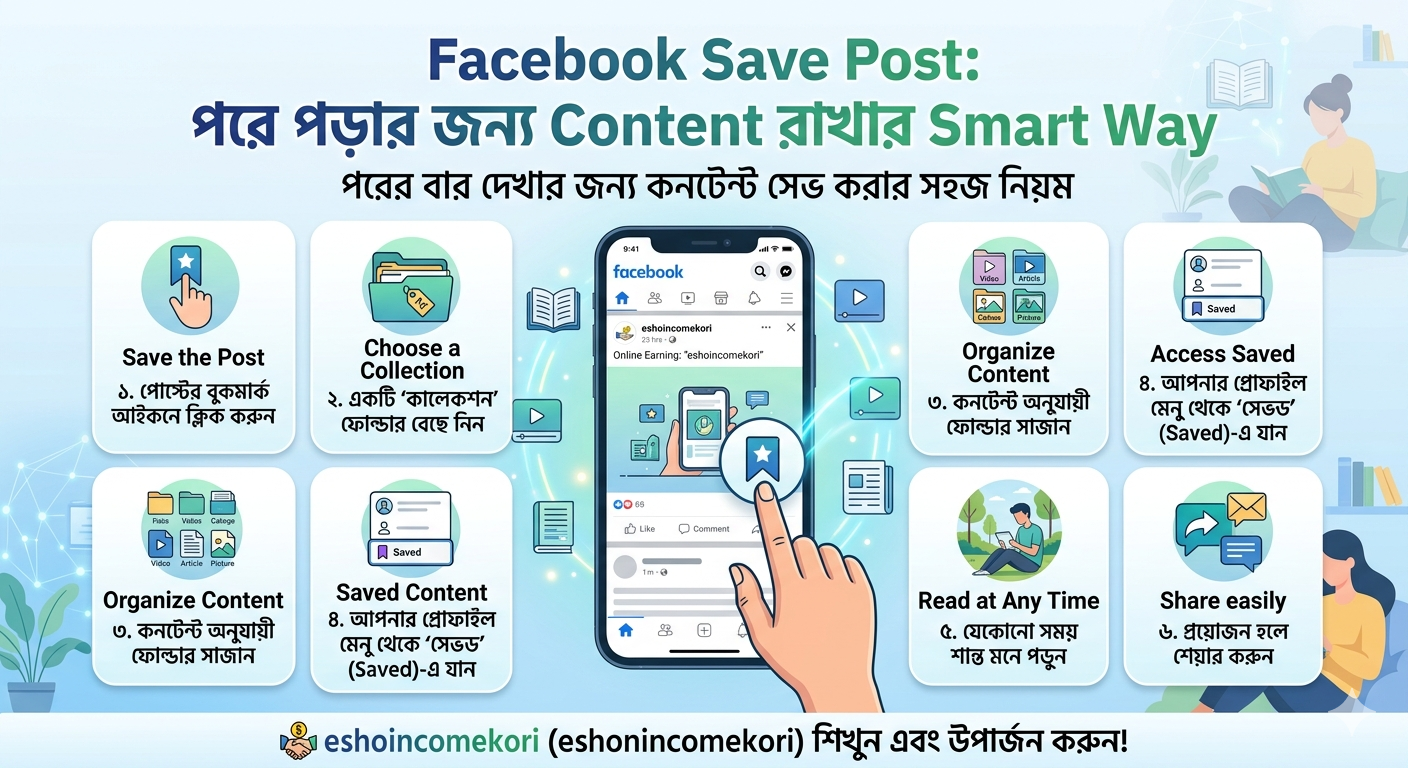
১: নিউজ ফিড থেকে সরাসরি (সবচেয়ে সহজ)
Step 1: Facebook নিউজ ফিডে যে পোস্টটি সেভ করতে চান, সেটির উপরের ডান পাশের তিন বিন্দু (…) ক্লিক করুন
Step 2: মেনু থেকে “Save Post” সিলেক্ট করুন
Step 3: (ঐচ্ছিক) “Save to…” – নতুন লিস্ট তৈরি করতে পারেন (পয়েন্ট ৫ দেখুন)
✅ পোস্টটি আপনার Saved সংগ্রহে চলে গেছে!
২: ভিডিও সেভ করা
ভিডিও পোস্টের জন্যও একই পদ্ধতি:
-
ভিডিও পোস্টের তিন বিন্দুতে (…) ক্লিক করুন
-
“Save Video” (বা “Save Post”) সিলেক্ট করুন
৩: লিংক সেভ করা
কোনো বাহ্যিক লিংক (ব্লগ পোস্ট, আর্টিকেল) শেয়ার করা পোস্ট:
-
পোস্টের তিন বিন্দুতে (…) ক্লিক করুন
-
“Save Link” সিলেক্ট করুন
৪: মোবাইলে লং-প্রেস (কিছু ভার্সনে)
কিছু Facebook অ্যাপ ভার্সনে পোস্টে লং-প্রেস (চেপে ধরা) করলেও “Save Post” অপশন আসে।
কী কী সেভ করা যায়?
| টাইপ | সেভ করা যায়? |
|---|---|
| স্ট্যাটাস পোস্ট | হ্যাঁ |
| ছবি (একক) | হ্যাঁ (ছবি পোস্ট) |
| ছবির অ্যালবাম | হ্যাঁ |
| ভিডিও | হ্যাঁ |
| রিলস | হ্যাঁ |
| লিংক | হ্যাঁ |
| ইভেন্ট | হ্যাঁ (Save Event) |
| পেজ | সরাসরি না (পেজ ফলো করতে হবে) |
| গ্রুপ | সরাসরি না (গ্রুপ জয়েন করতে হবে) |
৩: সেভ করা পোস্ট কোথায় পাবেন? (Where to Find Saved Posts)
মোবাইল অ্যাপে:
Step 1: Facebook অ্যাপ খুলুন
Step 2: ডান পাশের মেনু (☰) ক্লিক করুন
Step 3: নিচে স্ক্রল করে “Saved” (বা “Saved Posts”) সিলেক্ট করুন
Step 4: আপনি সব সেভ করা পোস্ট দেখতে পাবেন (সবচেয়ে নতুন থেকে পুরনো)
Step 5: একটি পোস্টে ক্লিক করলে সেটি খুলবে (যেমন: ভিডিও চালাবে, আর্টিকেল পড়াবে)
কম্পিউটারে (Browser):
Step 1: facebook.com এ যান
Step 2: বাম পাশের সাইডবারে “Saved” ক্লিক করুন (যদি না দেখান, তাহলে “See More” এ ক্লিক করে খুঁজুন)
Step 3: সব সেভ করা পোস্ট দেখাবে
শর্টকাট লিংক:
আপনি সরাসরি এই লিংকে গিয়েও Saved পেজে যেতে পারেন:
facebook.com/saved
৪: কীভাবে সেভ করা পোস্ট ম্যানেজ করবেন? (Manage Saved Posts)
১. আনসেভ করা (Remove from Saved)
পদ্ধতি A: Saved পেজে গিয়ে যে পোস্টটি আনসেভ করতে চান, তার তিন বিন্দুতে (…) ক্লিক করুন → “Unsave”
পদ্ধতি B: মূল পোস্টে গিয়ে তিন বিন্দুতে (…) ক্লিক করুন → “Unsave Post” (সেভ করা থাকলে “Saved” লেখা থাকে, সেটি ক্লিক করলেই আনসেভ)
২. সার্চ করা (Saved posts এ search)
Saved পেজের উপরে একটি সার্চ বার থাকে। এখানে লিখলে আপনার সেভ করা পোস্টের মধ্যে খুঁজে পাবেন (শুধু title/keyword অনুযায়ী, পুরো টেক্সট নয়)।
৩. ফিল্টার করা (Filter)
Saved পেজে বিভিন্ন ক্যাটাগরিতে ফিল্টার করতে পারেন:
| ফিল্টার | কী দেখাবে |
|---|---|
| All | সব সেভ করা পোস্ট |
| Posts | শুধু স্ট্যাটাস পোস্ট |
| Videos | শুধু ভিডিও |
| Links | শুধু লিংক (আর্টিকেল, ব্লগ) |
| Photos | শুধু ছবি |
| Events | শুধু ইভেন্ট |
৪. সাজানো (Sort)
| সাজানোর ধরন | কীভাবে |
|---|---|
| Newest first | সবচেয়ে নতুন সেভ করা পোস্ট উপরে |
| Oldest first | সবচেয়ে পুরনো সেভ করা পোস্ট উপরে |
৫. ব্যাচ আনসেভ (একসাথে একাধিক)
Facebook একসাথে একাধিক আনসেভের অপশন দেয় না। আপনাকে একে একে করতে হবে।
৫: কাস্টম লিস্ট তৈরি করা (Collections)
আপনি চাইলে সেভ করা পোস্টগুলোকে লিস্ট (কাস্টম ফোল্ডার) এ ভাগ করতে পারেন। যেমন: “Recipes”, “Tech Tips”, “Watch Later” ইত্যাদি।
কীভাবে লিস্ট তৈরি করবেন:
Step 1: Saved পেজে যান
Step 2: “Create List” বাটনে ক্লিক করুন
Step 3: লিস্টের নাম দিন (যেমন: “Cooking Recipes”)
Step 4: “Create” ক্লিক করুন
পোস্ট লিস্টে যোগ করা:
পদ্ধতি A (সেভ করার সময়):
-
পোস্টের তিন বিন্দু → “Save Post”
-
“Save to…” → আপনার তৈরি লিস্ট সিলেক্ট করুন
পদ্ধতি B (Saved পেজ থেকে):
-
Saved পেজে যান
-
যে পোস্টটি লিস্টে যোগ করতে চান, তার তিন বিন্দু → “Move to list”
-
লিস্ট সিলেক্ট করুন
লিস্ট ম্যানেজ করা:
| কাজ | কীভাবে |
|---|---|
| লিস্ট দেখা | Saved পেজের বাম পাশে লিস্ট গুলো দেখাবে |
| লিস্ট এডিট | লিস্টের উপরের তিন বিন্দু → Edit → নাম বদলান বা ডিলিট |
| লিস্ট ডিলিট | লিস্ট ডিলিট করলে পোস্টগুলো “Saved” (ডিফল্ট) এ চলে যাবে, ডিলিট হবে না |
লিস্টের সুবিধা:
-
✅ সংগঠিত রাখে
-
✅ দ্রুত খুঁজে পাওয়া যায়
-
✅ ভাগ করে নেওয়া যায় (যদি public করেন)
৬: প্রাইভেসি – কে আপনার সেভ করা পোস্ট দেখতে পায়? (Privacy)
সংক্ষিপ্ত উত্তর:
আপনি ছাড়া আর কেউ নয়। শুধু আপনি আপনার Saved posts দেখতে পারেন।
বিস্তারিত:
| কে | দেখতে পাবে? |
|---|---|
| আপনি | হ্যাঁ |
| আপনার বন্ধুরা | না |
| যে পোস্টের মালিক | না (তিনি জানতে পারেন না যে আপনি তার পোস্ট সেভ করেছেন) |
| হ্যাঁ (তারা ডাটা রাখে) | |
| পেজ অ্যাডমিন | না (পেজের পোস্ট সেভ করলে অ্যাডমিন জানতে পারে না) |
পোস্টের মালিক কী জানতে পারেন?
না। কোনো নোটিফিকেশন যায় না। পোস্টের মালিক জানেন না কে সেভ করেছে।
কেন কিছু পোস্ট সেভ করা যায় না?
যদি পোস্টের প্রাইভেসি “Only Me” বা নির্দিষ্ট গ্রুপের হয়, অথবা পোস্ট ডিলিট হয়ে গিয়ে থাকে, তাহলে সেভ করা যাবে না (বা সেভ থাকলেও খোলা যাবে না)।
৭: সেভ করা পোস্টের সীমাবদ্ধতা (Limitations)
| সীমাবদ্ধতা | বিস্তারিত |
|---|---|
| সীমাহীন সেভ? | Facebook কোনো সংখ্যাগত সীমা দেয়নি, কিন্তু খুব বেশি (হাজার হাজার) সেভ করলে পুরনো পোস্ট হারিয়ে যেতে পারে? গবেষণায় দেখা যায়নি |
| ভিজিবিলিটি | যদি পোস্টটি মুছে ফেলা হয় অথবা প্রাইভেসি বদলে যায় (যেমন: পাবলিক থেকে প্রাইভেট), তাহলে আপনি সেভ করা পোস্টটি দেখতে পাবেন না (একটি বার্তা দেখাবে: “Content not available”) |
| লিস্টের সংখ্যা | সীমা নেই (অফিসিয়ালি বলা নেই) |
| শেয়ারিং | আপনি আপনার Saved লিস্ট শেয়ার করতে পারেন (public করে), কিন্তু ডিফল্ট private |
| সার্চ | শুধু title/keyword সার্চ করে, পোস্টের কন্টেন্টের ভেতর সার্চ করে না |
৮: Save Post ব্যবহারের স্মার্ট টিপস (Pro Tips)
1. নিয়মিত সেভ করা পোস্ট পরিষ্কার করুন
প্রতি মাসে একবার Saved পেজে গিয়ে পুরনো/অপ্রয়োজনীয় পোস্ট আনসেভ করুন। নাহলে লিস্ট জমে যাবে।
2. লিস্ট ব্যবহার করুন
শুধু ডিফল্ট “Saved” এ না রেখে ক্যাটাগরি অনুযায়ী লিস্ট বানান। যেমন:
-
“Read Later” – আর্টিকেল, ব্লগ
-
“Watch Later” – ভিডিও, রিলস
-
“Recipes” – রান্নার পোস্ট
-
“Shopping” – পণ্য লিস্ট
-
“Work/Tips” – পেশাদার টিপস
3. অফলাইনে পড়ার জন্য Save করুন
মোবাইলে সেভ করা লিংক পরে অফলাইনে পড়া যায়? সরাসরি না। কিন্তু কিছু ব্রাউজার (যেমন: Chrome) এ অফলাইন সেভ অপশন আছে।
4. ভিডিও সেভ করে পরে দেখুন
নেটওয়ার্ক স্লো থাকলে ভিডিও সেভ করে রাখুন। পরে WiFi এ দেখবেন।
5. শপিং আইটেম ট্র্যাক করুন
কোনো প্রোডাক্ট দেখে সেভ করুন। দাম কমলে বা অফার এলে কিনবেন।
6. ফ্রেন্ডদের সাথে শেয়ার করুন (লিস্ট public করে)
আপনার তৈরি লিস্ট public করতে পারেন। তাহলে বন্ধুরা আপনার কালেকশন দেখতে পাবে (ডিফল্ট private)।
লিস্ট পাবলিক করবেন কীভাবে:
Saved → লিস্টের তিন বিন্দু → “Edit list” → Privacy → “Public” সিলেক্ট করুন
৯: Save Post vs অন্যান্য ফিচার (Comparison)
| ফিচার | Save Post | Bookmark (Browser) | Share | Download |
|---|---|---|---|---|
| কী করে? | Facebook-এর ভেতর সেভ | ব্রাউজারে সেভ | ফ্রেন্ডদের সাথে শেয়ার | ডিভাইসে সেভ |
| অফলাইনে দেখা? | না (লিংক খুললে ইন্টারনেট লাগে) | না (ইন্টারনেট লাগে) | না | হ্যাঁ |
| অন্য ডিভাইসে সিঙ্ক? | হ্যাঁ (Facebook অ্যাকাউন্টে) | হ্যাঁ (ব্রাউজার সিঙ্ক থাকলে) | না | না |
| স্পেস নেয়? | না (ক্লাউড) | না | না | হ্যাঁ (ডিভাইসে জায়গা নেয়) |
| পোস্ট মুছে গেলে? | দেখা যায় না | লিংক dead হবে | নেই | ডাউনলোড থাকলে দেখা যাবে |
কখন কোনটি ব্যবহার করবেন:
| পরিস্থিতি | ব্যবহার করুন |
|---|---|
| গুরুত্বপূর্ণ Facebook পোস্ট পরে পড়তে চাইলে | Save Post |
| যেকোনো ওয়েবসাইটের আর্টিকেল সেভ করতে চাইলে | Browser Bookmark |
| ফ্রেন্ডদের সাথে শেয়ার করতে চাইলে | Share |
| অফলাইনে ভিডিও দেখতে চাইলে | Download (যদি অনুমতি থাকে) |
Bangla + English Mix উদাহরণ
“আপনি যখন Save Post ব্যবহার করেন, তখন সেই পোস্ট আপনার ব্যক্তিগত ‘Saved’ লাইব্রেরিতে চলে যায়। আপনার ফ্রেন্ডরা জানতে পারে না আপনি কী সেভ করেছেন। পোস্টের মালিকও জানেন না। তাই প্রাইভেসি নিয়ে চিন্তা নেই। শুধু মনে রাখবেন – যদি পোস্টটি ডিলিট হয়ে যায় বা প্রাইভেসি বদলে যায়, তাহলে আপনি সেটি দেখতে পাবেন না।”
আরো পড়ুন
- Tapmad: বাংলাদেশের সেরা স্পোর্টস স্ট্রিমিং প্ল্যাটফর্ম – দাম, বৈশিষ্ট্য ও ব্যবহার পদ্ধতি
- bd cricket: বাংলাদেশ ক্রিকেটের ইতিহাস, অর্জন, তারকা খেলোয়াড় ও ভবিষ্যৎ সম্ভাবনা
- ban v aus: বাংলাদেশ বনাম অস্ট্রেলিয়া ক্রিকেট প্রতিদ্বন্দ্বিতার সম্পূর্ণ ইতিহাস ও পরিসংখ্যান
- FIFA এর কাঠামো ও শাসনব্যবস্থা: ফুটবল বিশ্বের প্রশাসনিক পিরামিড – কারা চালায় এই বিশাল সংস্থা? (২০২৫ আপডেট)
- ফ্রিল্যান্সিং কি?
(FAQ)
১. আমি কাউকে ফ্রেন্ড না করেও তার পোস্ট সেভ করতে পারি?
উত্তর: হ্যাঁ, যদি পোস্টটি public থাকে। যদি পোস্টের প্রাইভেসি “Friends Only” হয় এবং আপনি ফ্রেন্ড না হন, তাহলে সেভ অপশন দেখবেন না।
২. সেভ করা পোস্ট কতদিন থাকে?
উত্তর: যতদিন পোস্টটি Facebook-এ থাকে। পোস্ট ডিলিট হয়ে গেলে আপনার Saved থেকেও চলে যায় (বা দেখাতে পারে “Content not available”)।
৩. সর্বোচ্চ কতটি পোস্ট সেভ করতে পারি?
উত্তর: Facebook কোনো সংখ্যা ঘোষণা করেনি। theoretically সীমাহীন, কিন্তু খুব বেশি (১০,০০০+) সেভ করলে পুরনো পোস্ট হারিয়ে যেতে পারে (বিশ্বাসযোগ্য সূত্র নেই)।
৪. আমি কি সেভ করা পোস্ট অন্যদের সাথে শেয়ার করতে পারি?
উত্তর: হ্যাঁ। Saved পেজ থেকে পোস্টে ক্লিক করে শেয়ার বাটন ব্যবহার করতে পারেন। কিন্তু এটি সাধারণ শেয়ারের মতোই – শুধু আপনার সেভ লিস্ট থেকে শেয়ার করছেন।
৫. সেভ করা পোস্ট কি অফলাইনে দেখা যায়?
উত্তর: না। সেভ করা পোস্ট দেখতে ইন্টারনেট লাগে। কারণ এটি শুধু একটি লিংক/রেফারেন্স, ভিডিও বা কন্টেন্ট নিজে স্টোর করে না।
৬. সেভ করা পোস্ট কীভাবে আনসেভ করব?
উত্তর: Saved পেজে গিয়ে পোস্টের তিন বিন্দুতে (…) ক্লিক করে “Unsave” করুন। অথবা মূল পোস্টে গিয়ে আবার তিন বিন্দুতে ক্লিক করে “Unsave” করুন।
৭. অন্যের পোস্ট সেভ করলে সে কি জানতে পারে?
উত্তর: না। Facebook কোনো নোটিফিকেশন দেয় না।
৮. আমি কি সেভ করা পোস্টে কমেন্ট করতে পারি?
উত্তর: হ্যাঁ। Saved পেজ থেকে পোস্ট খুললে আপনি স্বাভাবিকভাবে কমেন্ট করতে পারবেন (যদি পোস্টে কমেন্ট করার অনুমতি থাকে)।
৯. পেজ ব্লক করলে সেভ করা পোস্ট কী হয়?
উত্তর: আপনি যদি কোনো পেজ ব্লক করেন, সেই পেজের পোস্ট আপনার Saved থেকে অদৃশ্য হয়ে যাবে (বা দেখাবে “Content not available”)।
১০. Save Post-এর লিমিটেশন কী?
উত্তর:
-
অফলাইনে দেখা যায় না
-
পোস্ট ডিলিট হলে সেভ useless
-
ব্যাচ আনসেভ করা যায় না (একে একে করতে হয়)
-
কিছু দেশে লিস্ট ফিচার নাও থাকতে পারে
উপসংহার (Conclusion)
Facebook Save Post – এটি একটি ছোট ফিচার, কিন্তু আপনার Facebook অভিজ্ঞতাকে অনেক বেশি সংগঠিত ও কার্যকর করে তুলতে পারে।
৫টি মূল উপকারিতা:
-
সময় বাঁচায় – এখন না পড়ে পরে পড়বেন
-
গুরুত্বপূর্ণ তথ্য রাখে – কখনো হারিয়ে যায় না
-
ভালো কন্টেন্ট সংগ্রহ করে – আপনার নিজস্ব লাইব্রেরি
-
প্রাইভেট – কেউ দেখতে পায় না
-
কাস্টম লিস্ট – সংগঠিত রাখা সহজ
আপনার আজকের করণীয়:
-
একটি গুরুত্বপূর্ণ পোস্ট সেভ করুন (টেস্ট করুন)
-
Saved পেজে গিয়ে দেখুন
-
কয়েকটি লিস্ট তৈরি করুন (যেমন: “Read Later”, “Videos”)
-
নিয়মিত (মাসে একবার) পুরনো পোস্ট ক্লিন করুন
About the Author