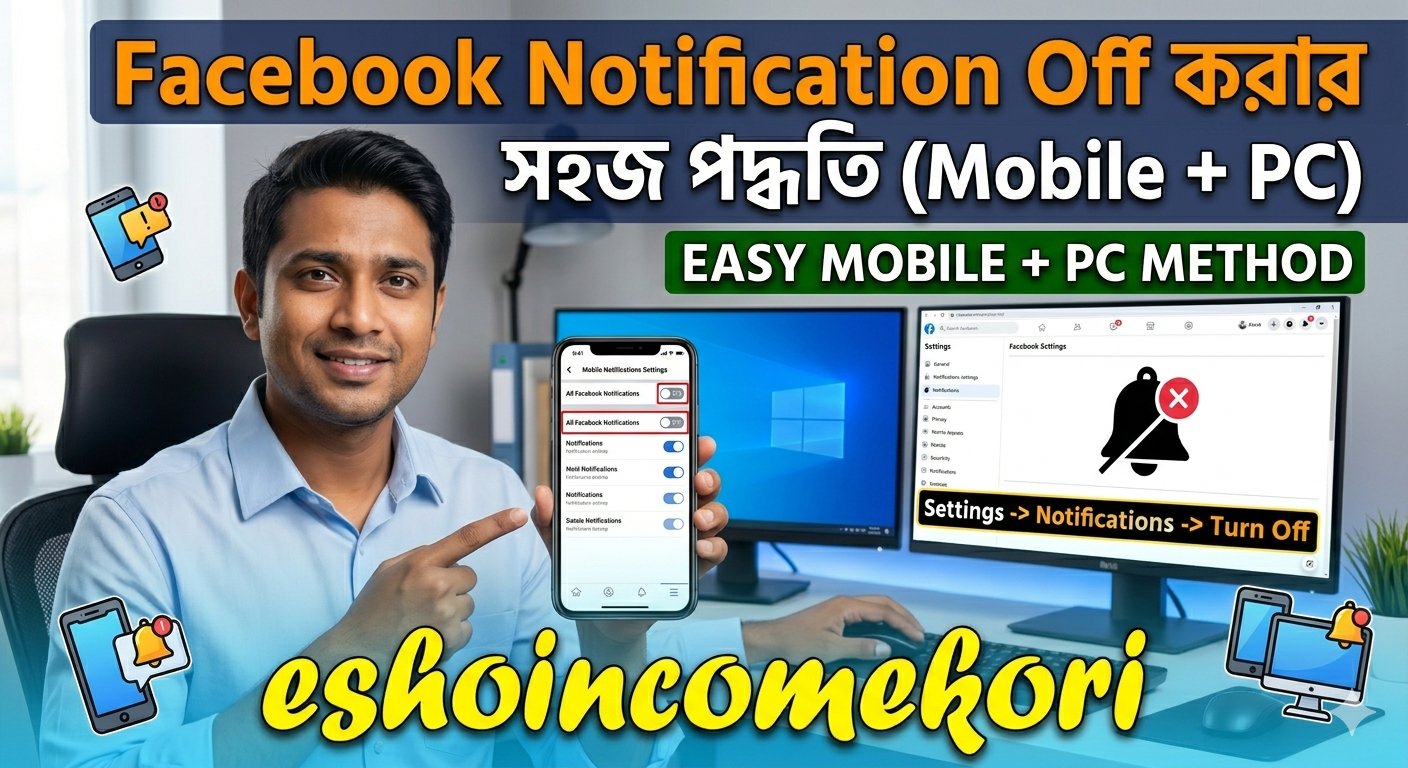
Facebook Notification Off করার সহজ পদ্ধতি (Mobile + PC)
Facebook-এর বিরক্তিকর নোটিফিকেশন কি আপনাকে পাগল করছে?Facebook Notification Off করার সহজ পদ্ধতি (Mobile + PC)মোবাইল ও কম্পিউটারে সম্পূর্ণ বা আংশিকভাবে notification off করার সহজ পদ্ধতি। বাংলা ও ইংরেজি মিশ্রিত ভাষায় ধাপে ধাপে গাইড।
ভূমিকা (Introduction)
আপনি কি ঘন ঘন Facebook notification পেয়ে বিরক্ত? ফোন বীপ করছে, আপনি দেখেন – “XXX একটি পোস্ট লাইক করেছেন”, “আপনার জন্য একটি ভিডিও সুপারিশ”, “XXX একটি গ্রুপে পোস্ট করেছেন”।
অনেক সময় এই অপ্রয়োজনীয় notification আমাদের কাজের মধ্যে ব্যাঘাত ঘটায়। ঘুমের সময়ও notification আসে। ফোনের ব্যাটারি খায়। মনোযোগ নষ্ট করে।
২০২৬ সালে Facebook notification আরও বেশি হয়েছে। কারণ Facebook চায় আপনি বারবার অ্যাপ খুলুন।
কিন্তু আপনি চাইলে কমপ্লিটলি বা আংশিকভাবে notification বন্ধ করতে পারেন। মোবাইল ও কম্পিউটার – দুই জায়গাতেই।
এই আর্টিকেলে আমি শেয়ার করব:
-
ফোন ও কম্পিউটারে notification off করার পদ্ধতি
-
আংশিকভাবে বন্ধ করা (শুধু নির্দিষ্ট notification)
-
সব notification একবারে বন্ধ করা
-
Email ও SMS notification বন্ধ করা
-
ট্রাবলশুটিং (কাজ না করলে কী করবেন)
ভাষা হবে বাংলা + ইংরেজি মিক্স – কারণ notification settings এর টার্মগুলো ইংরেজিতেই বেশি প্রচলিত।
তাহলে শুরু করি – Notification বন্ধ করার মাস্টারক্লাস!
১: মোবাইলে সব Notification একসাথে বন্ধ (Android + iOS)
পদ্ধতি ১: Facebook অ্যাপ থেকেই বন্ধ করুন (সব ধরনের notification)
Android ও iOS উভয়ের জন্যই একই পদ্ধতি:
Step 1: Facebook অ্যাপ খুলুন
Step 2: ডান পাশের মেনু আইকনে (☰) ক্লিক করুন (যেখানে আপনার নাম ও ছবি)
Step 3: নিচে স্ক্রল করে Settings & Privacy → Settings এ যান
Step 4: “Notifications” সেকশনে ক্লিক করুন
Step 5: উপরের দিকে “Notification Settings” দেখাবে।
এখানে আপনি দেখতে পাবেন অনেকগুলো টগল:
| অপশন | কী করে |
|---|---|
| Allow Notifications on Facebook | মাস্টার সুইচ – সব notification চালু/বন্ধ |
| Push | মোবাইল ফোনে pop-up notification |
| ইমেইলে notification | |
| SMS | মোবাইল নম্বরে SMS |
Step 6: “Allow Notifications on Facebook” টগলটি OFF করে দিন।
✅ হয়ে গেল! এখন আপনি কোনো Facebook notification পাবেন না।
⚠️ সতর্কতা: এটি সব notification বন্ধ করে দেবে। আপনি যদি কিছু notification রাখতে চান (যেমন: মেসেজ), তাহলে পরবর্তী পয়েন্ট দেখুন।
পদ্ধতি ২: ফোনের সেটিংস থেকে বন্ধ করুন (সব অ্যাপের জন্য)
এটি সবচেয়ে র্যাডিক্যাল পদ্ধতি। Facebook অ্যাপ পুরোপুরি নীরব করে দেবে।
Android-এ:
-
ফোনের Settings → Apps → Facebook এ যান
-
“Notifications” সিলেক্ট করুন
-
“Show notifications” টগলটি OFF করুন
iOS (iPhone)-এ:
-
Settings → Notifications → Facebook এ যান
-
“Allow Notifications” টগলটি OFF করুন
✅ হয়ে গেল! Facebook অ্যাপ থেকে কোনো notification আসবে না।
২: মোবাইলে আংশিকভাবে Notification বন্ধ (Selective)
আপনি কি শুধু নির্দিষ্ট কিছু notification বন্ধ করতে চান? যেমন: “XXX একটি পোস্ট লাইক করেছেন” – কিন্তু মেসেজের notification রাখতে চান?
কীভাবে করবেন:
Step 1: Facebook অ্যাপ → মেনু (☰) → Settings & Privacy → Settings
Step 2: “Notifications” এ ক্লিক করুন
Step 3: এখানে কয়েকটি ক্যাটাগরি দেখবেন। প্রতিটি ক্যাটাগরির ভিতরে গিয়ে কী notification আসবে সেটা কাস্টমাইজ করতে পারবেন।
প্রধান ক্যাটাগরিগুলো:
| ক্যাটাগরি | কী কী notification |
|---|---|
| Comments | কেউ আপনার পোস্টে comment করলে |
| Likes and Reactions | কেউ আপনার পোস্ট like করলে |
| Tags | কেউ আপনাকে tag করলে |
| Reminders | জন্মদিন, ইভেন্ট রিমাইন্ডার |
| Friend Requests | কেউ ফ্রেন্ড রিকোয়েস্ট পাঠালে |
| Messages and Calls | মেসেজ বা কল এলে |
| Groups | গ্রুপে পোস্ট, কমেন্ট, মেন্টালাইট |
| Pages | পেজের notification |
| Videos | নতুন ভিডিও, লাইভ রিমাইন্ডার |
| Events | ইভেন্ট আমন্ত্রণ, রিমাইন্ডার |
| Birthdays | জন্মদিনের notification |
| Marketplace | নতুন লিস্টিং, মেসেজ |
| Fundraisers | তহবিল সংগ্রহ সম্পর্কিত |
| Apps and Games | গেম ইনভাইট, অ্যাপ notification |
| Facebook Pay | টাকা লেনদেন |
| Weather | আবহাওয়ার আপডেট |
প্রতিটি ক্যাটাগরি কীভাবে কাস্টমাইজ করবেন:
-
যে ক্যাটাগরিটি পরিবর্তন করতে চান, সেটিতে ক্লিক করুন
-
তিনটি অপশন পাবেন:
-
Allow (সব notification আসবে)
-
Highlights (শুধু গুরুত্বপূর্ণ notification)
-
Off (একদম বন্ধ)
-
-
“Off” সিলেক্ট করলেই সেই ধরনের notification আসবে না।
উদাহরণ:
আপনি চান:
-
✅ মেসেজ notification আসুক
-
❌ লাইক ও কমেন্ট notification না আসুক
-
❌ গেম ইনভাইট না আসুক
তাহলে:
-
“Messages and Calls” → Allow
-
“Likes and Reactions” → Off
-
“Apps and Games” → Off
৩: কম্পিউটারে (Browser) Notification বন্ধ
আপনি যদি কম্পিউটারে Facebook ব্যবহার করেন, তাহলে browser notification বন্ধ করতে পারেন।
পদ্ধতি ১: Facebook সেটিংস থেকে
Step 1: facebook.com এ যান
Step 2: উপরের ডান পাশে নিচের তীর চিহ্ন (▼) ক্লিক করুন
Step 3: “Settings & Privacy” → “Settings”
Step 4: বাম পাশের মেনুতে “Notifications” এ ক্লিক করুন
Step 5: মোবাইলের মতোই ক্যাটাগরি দেখবেন – চাইলে off করে দিন।
পদ্ধতি ২: Browser সেটিংস থেকে (সব notification বন্ধ)
Google Chrome-এ:
-
Chrome এর ঠিকানা বারে লিখুন:
chrome://settings/content/notifications -
Facebook-এর পাশে তিন বিন্দু → “Block” সিলেক্ট করুন
Mozilla Firefox-এ:
-
Settings → Privacy & Security → Permissions → Notifications → Settings
-
Facebook খুঁজে “Block” করুন
Microsoft Edge-এ:
-
Settings → Cookies and site permissions → Notifications
-
Facebook খুঁজে “Block” করুন
✅ ব্রাউজার notification পুরোপুরি বন্ধ হয়ে যাবে।
৪: ইমেইল ও এসএমএস Notification বন্ধ
Facebook শুধু ফোনে নয়, ইমেইল ও এসএমএসেও notification পাঠায়। সেগুলোও বন্ধ করুন।
ইমেইল Notification বন্ধ:
Step 1: Facebook Settings → “Notifications”
Step 2: নিচে স্ক্রল করে “Email” সেকশন দেখুন
Step 3: “Email Frequency” সিলেক্ট করুন:
-
Only notifications about your account (শুধু গুরুত্বপূর্ণ)
-
All notifications, except the ones you unsubscribe from
-
Only important emails (নিরাপত্তা সংক্রান্ত)
Step 4: আরও নিচে “What notifications you receive” – এখানে প্রতিটি ক্যাটাগরির পাশে email টগল আছে। চাইলে off করে দিন।
এসএমএস Notification বন্ধ:
Step 1: Settings → “Mobile”
Step 2: আপনার ফোন নম্বর দেখাবে
Step 3: “Remove” ক্লিক করুন (এসএমএস notification সম্পূর্ণ বন্ধ)
অথবা: আপনার ফোনে “STOP” লিখে 32665 (Facebook shortcode) নম্বরে পাঠান।
৫: Notification Priority – কোনটা আগে দেখাবে?
Facebook notification কে priority দিতে পারে। আপনি চাইলে নির্দিষ্ট মানুষের notification অগ্রাধিকার দিতে পারেন।
Close Friends Notification চালু করুন:
Step 1: যার notification priority দিতে চান, তার প্রোফাইলে যান
Step 2: “Friends” বাটনে ক্লিক করুন (টিক চিহ্ন)
Step 3: “Close Friends” সিলেক্ট করুন
Step 4: তারপর Settings → Notifications → “Close Friends” → Turn on
✅ এখন আপনার close friends-এর সব notification আসবে, বাকিদের আসবে না (বা কম আসবে)।
Snooze Notification (অস্থায়ীভাবে বন্ধ):
কোনো নির্দিষ্ট ব্যক্তি বা গ্রুপের notification ৩০ দিনের জন্য বন্ধ করতে চান?
-
তাদের পোস্টের উপরের তিন বিন্দুতে (…) ক্লিক করুন
-
“Snooze [Name] for 30 days” সিলেক্ট করুন
✅ ৩০ দিন notification আসবে না। পরে আবার চালু হবে।
৬: Notification Off করার সুবিধা ও অসুবিধা
সুবিধা (Pros):
| সুবিধা | ব্যাখ্যা |
|---|---|
| কম distraction | কাজে মনোযোগ বাড়ে |
| ব্যাটারি সেভ | notification আসলে screen on হয় – ব্যাটারি খরচ |
| ডাটা সেভ | notification fetch করতে ডাটা খরচ হয় |
| মানসিক শান্তি | প্রতি মিনিটে ডিং না করে |
| ঘুম ভালো হয় | রাতে notification আসবে না |
| অ্যাপ খোলার ইচ্ছা কমে | trigger না থাকলে addiction কমে |
অসুবিধা (Cons):
| অসুবিধা | ব্যাখ্যা |
|---|---|
| গুরুত্বপূর্ণ notification মিস হতে পারে | আপনার ট্যাগ, মেসেজ, ডেডলাইন reminder |
| ফ্রেন্ডদের কথা জানতে দেরি হয় | জন্মদিন, ইভেন্ট আমন্ত্রণ |
| কিছু notification auto-on হতে পারে | Facebook update দিলে settings বদলে যেতে পারে |
Balanced Approach:
সব notification না বন্ধ করে আংশিক বন্ধ করুন। যেমন: লাইক, কমেন্ট, গেম ইনভাইট বন্ধ রাখুন। কিন্তু মেসেজ ও ট্যাগ চালু রাখুন।
৭: নির্দিষ্ট মানুষ/গ্রুপ/পেজের Notification বন্ধ
আপনি চাইলে নির্দিষ্ট একটি person, group বা page এর notification বন্ধ করতে পারেন।
ব্যক্তির Notification বন্ধ:
-
সেই ব্যক্তির প্রোফাইলে যান
-
“Friends” বাটনে ক্লিক করুন
-
“Unfollow” সিলেক্ট করুন
-
এখন তার পোস্ট আপনার news feed এ আসবে না। notification ও আসবে না।
যদি শুধু notification বন্ধ করতে চান (কিন্তু দেখতে চান):
-
Settings → Notifications → People আপনি খুঁজে বের করে off করে দিন।
গ্রুপের Notification বন্ধ:
-
গ্রুপে যান
-
উপরের তিন বিন্দু (…) ক্লিক করুন
-
“Notification Settings” সিলেক্ট করুন
-
“Off” চালু করুন
অপশন:
-
All Posts (সব পোস্টের notification)
-
Highlights (শুধু গুরুত্বপূর্ণ)
-
Friends’ Posts (আপনার বন্ধু যারা পোস্ট করে)
-
Off (একদম বন্ধ)
পেজের Notification বন্ধ:
-
পেজে যান
-
“Following” বাটনে ক্লিক করুন
-
“Notifications” → “Off” সিলেক্ট করুন
অপশন:
-
Standard (ডিফল্ট)
-
Highlights
-
Off
৮: Notification সেটিংস রিসেট করা
আপনি যদি অনেক কিছু পরিবর্তন করে ফেলেন, এবং সব আগের মতো করতে চান:
পদ্ধতি ১: Facebook-এর “Reset” অপশন
Step 1: Settings → “Notifications”
Step 2: উপরের ডান পাশে তিন বিন্দু (…) ক্লিক করুন
Step 3: “Reset All Notification Settings” সিলেক্ট করুন
✅ সব notification ডিফল্ট অবস্থায় চলে যাবে।
পদ্ধতি ২: Browser থেকে clear করুন
Notification settings browser-এ cache হয়ে থাকতে পারে। Clear করলে নতুন করে সেট করতে হবে।
৯: সমস্যা ও সমাধান (Troubleshooting)
সমস্যা ১: আমি notification off করেছি, কিন্তু এখনও আসছে!
সম্ভাব্য কারণ ও সমাধান:
| কারণ | সমাধান |
|---|---|
| Facebook অ্যাপের cache | Settings → Apps → Facebook → Clear Cache |
| ফোনের notification setting override করছে | ফোনের Settings এ গিয়ে Facebook notification off করুন |
| Facebook update দিয়ে setting বদলে দিয়েছে | আবার check করুন – নতুন করে off করুন |
| Browser notification চালু আছে | Browser notification settings check করুন |
সমস্যা ২: কিছু notification আসছে, কিছু আসছে না – ঠিকমতো বন্ধ হয়নি
আপনি আংশিক off করেছেন। সম্পূর্ণ বন্ধ করতে চাইলে:
-
মোবাইলে: Facebook অ্যাপ → Settings → Notifications → “Allow Notifications on Facebook” → Off
-
ফোনে: Settings → Apps → Facebook → Notifications → Off
সমস্যা ৩: আমি notification চালু করতে চাই, কিন্তু off আছে
Step 1: Facebook অ্যাপ → Settings → Notifications → “Allow Notifications on Facebook” → On
Step 2: ফোনের Settings → Apps → Facebook → Notifications → On
Step 3: Browser notification অন করুন (যদি computer ব্যবহার করেন)
সমস্যা ৪: সব off করলাম, তবুও মেসেজ আসে না? (খুবই কম)
মেসেজ notification আলাদা। চেক করুন:
-
Settings → Notifications → “Messages” → Allow
১০: বিভিন্ন ডিভাইসে Notification Off করার সারাংশ
| ডিভাইস/পদ্ধতি | পদ্ধতি | সময় |
|---|---|---|
| Android (Facebook অ্যাপ থেকে) | Settings → Notifications → Allow Notifications OFF | ১ মিনিট |
| Android (ফোন সেটিংস থেকে) | Settings → Apps → Facebook → Notifications OFF | ৩০ সেকেন্ড |
| iOS (iPhone) | Settings → Notifications → Facebook → Allow Notifications OFF | ৩০ সেকেন্ড |
| Computer (Browser) | Facebook Settings → Notifications → OFF | ২ মিনিট |
| Email Notification | Settings → Notifications → Email → OFF | ১ মিনিট |
| SMS Notification | Settings → Mobile → Remove number | ১ মিনিট |
| Specific Person/Group | তার প্রোফাইল/গ্রুপ → Notification Settings → Off |
Bangla + English Mix উদাহরণ
“আপনি যদি notification fatigue তে ভোগেন, তাহলে প্রথমে Likes এবং Comments notification off করে দিন। এগুলো সবচেয়ে বেশি আসে। তারপর Games এবং Apps notification off করুন। Messages এবং Tags চালু রাখুন – এগুলো জরুরি। balanced notification management আপনার mental peace এনে দেবে।
আরো পড়ুন
(FAQ)
১. সব notification off করলাম, তবুও কি মেসেজ আসবে?
উত্তর: আপনি যদি “Allow Notifications on Facebook” off করেন, তাহলে কোনো notification আসবে না – মেসেজও আসবে না। আপনি যখন অ্যাপ খুলবেন, তখন দেখতে পাবেন মেসেজ এসেছে। কিন্তু pop-up আসবে না।
২. শুধু রাতে notification বন্ধ করার উপায় আছে?
উত্তর: হ্যাঁ। ফোনের Do Not Disturb মোড ব্যবহার করুন। নির্দিষ্ট সময় (যেমন: রাত ১১টা থেকে সকাল ৭টা) সেট করে দিন। তাহলে সব notification নীরব থাকবে।
৩. Facebook update দেওয়ার পর setting বদলে যায় কেন?
উত্তর: Facebook মাঝে মাঝে UI বদলায়। নতুন notification option যোগ করে। আপডেটের পর আপনার পুরনো setting রিসেট হতে পারে। তাই update দেওয়ার পর check করে নিন।
৪. কম্পিউটারে notification আসে কেন? আমি তো off করেছি?
উত্তর: Facebook সেটিংসে off করলেও browser notification আলাদা। Chrome/Firefox সেটিংস চেক করুন।
৫. কেন আমি কিছু notification off করতে পারছি না? (greyed out)
উত্তর: কিছু notification (যেমন: Security alerts, account recovery) off করা যায় না। এগুলো Facebook জরুরি বলে মনে করে।
৬. Notification off করলে কি আমার অ্যাকাউন্টের কোনো ক্ষতি হবে?
উত্তর: না। শুধু আপনি notification পাবেন না। অ্যাকাউন্ট আগের মতোই কাজ করবে।
৭. আমার ফ্রেন্ডকে notification off করলে সে কি জানতে পারবে?
উত্তর: না। কোনো notification যায় না। সে জানবে না আপনি তার notification off করেছেন।
৮. আমি notification off করেছি, এখন আবার চালু করতে চাই – কী করব?
উত্তর: উপরের পদ্ধতি উল্টো করুন: Settings → Notifications → “Allow Notifications on Facebook” → On
৯. মেসেজ এলেই notification আসে, কিন্তু লাইক আসে না – কীভাবে করব?
উত্তর: Settings → Notifications → “Likes and Reactions” → Off রাখুন। আর “Messages and Calls” → Allow রাখুন।
১০. Facebook Web (browser) notification বন্ধ করলাম, কিন্তু Android অ্যাপে আসে কেন?
উত্তর: এরা আলাদা। প্রতিটি device এবং platform এর জন্য আলাদা setting করতে হবে। ফোনের জন্য ফোনে off করুন, কম্পিউটারের জন্য কম্পিউটারে off করুন।
উপসংহার (Conclusion)
Facebook Notification Off করা খুব সহজ। কিন্তু সব বন্ধ করে দিলে জরুরি তথ্য মিস হতে পারে। তাই balanced approach নিন।
৫টি সুপারিশ:
-
আংশিক বন্ধ করুন – লাইক, কমেন্ট, গেম ইনভাইট বন্ধ। মেসেজ ও ট্যাগ চালু রাখুন।
-
নির্দিষ্ট সময়ে Do Not Disturb ব্যবহার করুন (যেমন: রাত ১০টা থেকে সকাল ৮টা)
-
আনফলো করুন যাদের পোস্ট আপনি দেখতে চান না – তাদের notification আসবে না
-
ইমেইল ও এসএমএস notification বন্ধ করুন – ফোনের pop-up ই যথেষ্ট
-
প্রতি মাসে একবার notification settings চেক করুন – Facebook update দিতে পারে
আপনার আজকের করণীয়:
-
মোবাইলে “Likes and Reactions” notification off করুন
-
“Games and Apps” notification off করুন
-
ইমেইল notification কম করুন (Only important emails)
-
কম্পিউটারে browser notification off করুন
-
Do Not Disturb schedule সেট করুন (ঘুমানোর সময়)
About the Author