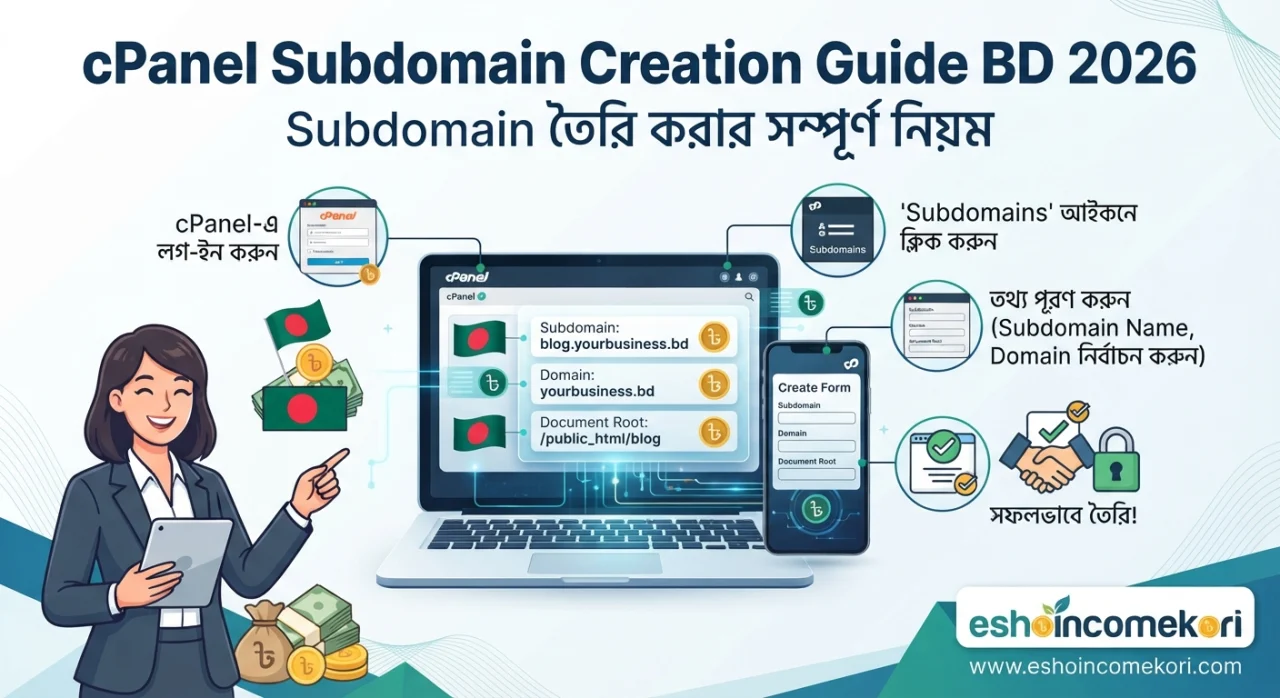
cPanel Subdomain Creation Guide BD 2026 – Subdomain তৈরি করার সম্পূর্ণ নিয়ম
cPanel Subdomain Creation Guide BD 2026 – Subdomain তৈরি, DNS, SSL ও WordPress Setup cPanel Subdomain Creation Guide BD 2026 অনুসরণ করে সহজেই subdomain তৈরি করুন। DNS, document root, SSL, WordPress setup ও common errors জানুন।
Introduction
একটি website বড় হওয়ার সঙ্গে সঙ্গে অনেক সময় মূল domain-এর পাশাপাশি আলাদা section তৈরি করার প্রয়োজন হয়। যেমন example.com-এর জন্য blog.example.com, shop.example.com, support.example.com অথবা app.example.com ব্যবহার করা যেতে পারে। এই ধরনের আলাদা web address-কে বলা হয় subdomain।
WordPress blog, e-commerce store, customer support portal, testing environment কিংবা web application আলাদা করে পরিচালনা করতে subdomain বেশ কার্যকর।
বিশেষ করে যারা shared hosting, VPS বা cPanel hosting ব্যবহার করেন, তাদের জন্য cPanel Subdomain Creation Guide BD 2026 জানা গুরুত্বপূর্ণ। বর্তমানে cPanel-এর নতুন Domains interface থেকে existing domain-এর জন্য subdomain তৈরি করা যায়। cPanel-এর official documentation অনুযায়ী, subdomain তৈরি করতে registered domain নির্বাচন করে সম্পূর্ণ subdomain name, যেমন subdomain.example.com, ব্যবহার করা যায়।
এই গাইডে cPanel থেকে subdomain তৈরি করার নিয়ম, DNS configuration, document root, SSL, WordPress installation, SEO considerations এবং common সমস্যা সহজভাবে ব্যাখ্যা করা হলো।
নোট: cPanel-এর interface hosting provider এবং cPanel version অনুযায়ী কিছুটা আলাদা হতে পারে। নিচের নির্দেশনা বর্তমান cPanel Domains interface-এর ভিত্তিতে তৈরি।
Subdomain কী?
Subdomain হলো মূল domain-এর একটি পৃথক অংশ, যা মূল domain-এর আগে একটি নাম যোগ করে তৈরি করা হয়।
উদাহরণ:
example.com→ Main Domainblog.example.com→ Blog Subdomainshop.example.com→ Store Subdomainsupport.example.com→ Support Subdomainapp.example.com→ Application Subdomain
cPanel-এর ভাষায়, subdomain একটি website-এর subsection এবং এটি account-এর home folder-এর মধ্যে একটি directory হিসেবে ব্যবহৃত হতে পারে।
Subdomain কেন ব্যবহার করবেন?
Subdomain ব্যবহারের বেশ কিছু practical সুবিধা রয়েছে।
Blog আলাদা করতে
Main website যদি business-focused হয়, তাহলে blog-এর জন্য:
blog.example.com
ব্যবহার করা যায়।
E-commerce Store
মূল website-এর পাশাপাশি:
shop.example.com
ব্যবহার করে online store পরিচালনা করা যেতে পারে।
Web Application
কোনো SaaS বা business application থাকলে:
app.example.com
ব্যবহার করা যায়।
Customer Support
Support portal-এর জন্য:
support.example.com
ব্যবহার করা যেতে পারে।
Testing Website
Developerরা কখনও staging বা testing environment-এর জন্য subdomain ব্যবহার করেন।
উদাহরণ:
staging.example.com
cPanel Subdomain তৈরি করার আগে কী প্রয়োজন?
Subdomain তৈরি করার আগে কয়েকটি বিষয় নিশ্চিত করুন:
- Active domain থাকতে হবে
- Hosting account-এ cPanel access থাকতে হবে
- Hosting provider subdomain/domain feature enable করে থাকতে হবে
- DNS management-এর access থাকতে পারে
- পর্যাপ্ত hosting storage থাকতে হবে
- WordPress ব্যবহার করলে প্রয়োজনীয় PHP/database resources থাকতে হবে
কিছু hosting provider cPanel-এর নির্দিষ্ট domain features enable বা disable করতে পারে।
cPanel থেকে Subdomain তৈরি করার নিয়ম
বর্তমান cPanel interface-এ subdomain তৈরি করার সবচেয়ে গুরুত্বপূর্ণ বিষয় হলো সঠিকভাবে সম্পূর্ণ domain name দেওয়া।
ধরা যাক আপনার domain:
example.com
আপনি তৈরি করতে চান:
blog.example.com
Step 1: cPanel Login করুন
প্রথমে hosting account থেকে আপনার cPanel dashboard-এ login করুন।
তারপর Domains section খুঁজে বের করুন।
বর্তমান cPanel documentation অনুযায়ী Domains interface থেকে একাধিক domain manage এবং নতুন domain/subdomain তৈরি করা যায়।
Step 2: Domains Section খুলুন
cPanel dashboard থেকে:
Domains → Domains
এ যান।
তারপর Create a New Domain option নির্বাচন করুন।
Step 3: Registered Domain নির্বাচন করুন
নতুন interface-এ domain type নির্বাচন করার option থাকতে পারে।
Existing domain-এর জন্য subdomain তৈরি করতে:
Registered Domain
নির্বাচন করুন।
Step 4: Subdomain Name লিখুন
Domain field-এ শুধু blog লিখলে হবে না—বর্তমান cPanel interface-এ সম্পূর্ণ subdomain name ব্যবহার করা যায়।
উদাহরণ:
blog.example.com
cPanel-এর official documentation-এ existing domain-এর subdomain তৈরির উদাহরণ হিসেবে subdomain.example.com format দেখানো হয়েছে।
Step 5: Document Root নির্বাচন করুন
Document Root হলো যেখানে subdomain-এর website files রাখা হবে।
উদাহরণ:
public_html/blog
আপনি আলাদা document root ব্যবহার করলে blog-এর files মূল website-এর files থেকে পৃথকভাবে রাখা সহজ হয়।
তবে বর্তমান cPanel interface-এ Share document root option থাকলে সেটি সাবধানে ব্যবহার করতে হবে। এটি enable করলে নতুন domain/subdomain একই document root-এর content serve করতে পারে এবং cPanel documentation অনুযায়ী এই setting permanent হতে পারে।
Step 6: Submit করুন
সবকিছু ঠিক থাকলে:
Submit
অথবা
Submit and Create Another
এ ক্লিক করুন।
Subdomain তৈরি হয়ে যাবে।
Subdomain-এর DNS কীভাবে কাজ করে?
Subdomain তৈরি করার পর DNS configuration গুরুত্বপূর্ণ।
ধরা যাক:
blog.example.com
এটি একটি server IP address-এর দিকে point করতে হবে।
অনেক hosting environment-এ cPanel subdomain তৈরি করার সময় প্রয়োজনীয় DNS record automatically configure করতে পারে। তবে DNS zone external provider-এর মাধ্যমে পরিচালিত হলে আলাদা DNS record প্রয়োজন হতে পারে।
cPanel-এর official documentation অনুযায়ী DNS record manage করার জন্য Zone Editor ব্যবহার করা যায়। যেসব record cPanel থেকে পরিবর্তন করা যায় না, সেগুলোর জন্য hosting provider-এর সাহায্য প্রয়োজন হতে পারে।
DNS Record-এর উদাহরণ
ধরা যাক server IP:
203.0.113.10
তাহলে DNS provider-এ একটি A record এমন হতে পারে:
| Type | Name | Value |
|---|---|---|
| A | blog | 203.0.113.10 |
এর ফলে:
blog.example.com
server-এর নির্দিষ্ট IP address-এর দিকে point করতে পারে।
গুরুত্বপূর্ণ: বাস্তবে নিজের server-এর actual IP ব্যবহার করতে হবে। উপরের IP শুধু example।
DNS Propagation কত সময় লাগে?
Subdomain তৈরি করার পর সঙ্গে সঙ্গে সব network থেকে website accessible নাও হতে পারে।
DNS changes বিভিন্ন nameserver-এ propagate হতে সময় নেয়। cPanel-এর documentation অনুযায়ী DNS changes internet-এর বিভিন্ন nameserver-এ পৌঁছাতে 48 ঘণ্টা বা তারও বেশি সময় লাগতে পারে।
তাই subdomain তৈরি করার পর:
- Browser cache clear করুন
- DNS checker ব্যবহার করুন
- অন্য network থেকে test করুন
- কিছু সময় অপেক্ষা করুন
Subdomain-এ SSL Certificate Setup
আজকের website-এর জন্য HTTPS অত্যন্ত গুরুত্বপূর্ণ।
Subdomain-এর ক্ষেত্রেও SSL ব্যবহার করা উচিত:
https://blog.example.com
cPanel documentation অনুযায়ী domain বা subdomain তৈরি করার সময় system existing certificate ব্যবহার করার চেষ্টা করে। AutoSSL enabled থাকলে নতুন domain/subdomain-এর জন্য certificate request এবং installation automatically হতে পারে।
তবে hosting provider-এর configuration অনুযায়ী AutoSSL behaviour আলাদা হতে পারে।
SSL কাজ না করলে কী করবেন?
চেক করুন:
- DNS সঠিকভাবে point করছে কি না
- Domain server-এ correctly added কি না
- AutoSSL enabled কি না
- Certificate issued হয়েছে কি না
- HTTP থেকে HTTPS redirect আছে কি না
Subdomain-এ WordPress Install করার নিয়ম
Subdomain তৈরি করার পর সেখানে আলাদা WordPress website install করা যায়।
ধরা যাক:
blog.example.com
এ WordPress blog চালাবেন।
সাধারণ workflow:
- Subdomain তৈরি করুন
- Document root তৈরি/নির্ধারণ করুন
- SSL active করুন
- WordPress files upload করুন
- Database তৈরি করুন
- WordPress installer চালান
- Site URL হিসেবে subdomain ব্যবহার করুন
- Permalink configure করুন
- HTTPS verify করুন
অনেক cPanel hosting provider Softaculous বা অন্য application installer দিয়ে WordPress installation সহজ করে দেয়।
Subdomain কি Main Website-এর আলাদা Website?
Technically subdomain main domain-এর সঙ্গে সম্পর্কিত হলেও এটিকে আলাদা web property-এর মতো পরিচালনা করা যায়।
উদাহরণ:
example.com
এ main corporate website থাকতে পারে।
আর:
blog.example.com
এ আলাদা WordPress installation থাকতে পারে।
আবার:
shop.example.com
এ e-commerce application থাকতে পারে।
তবে server resources একই hosting account-এর মধ্যে থাকলে CPU, RAM, storage এবং অন্যান্য resource-এর ওপর overall load পড়তে পারে।
Subdomain বনাম Subfolder
SEO ও website architecture-এর ক্ষেত্রে subdomain এবং subfolder-এর মধ্যে পার্থক্য বোঝা দরকার।
| বিষয় | Subdomain | Subfolder |
|---|---|---|
| Example | blog.example.com | example.com/blog |
| আলাদা environment | সহজ | তুলনামূলক কম |
| Hosting configuration | আলাদা হতে পারে | Main site-এর অংশ |
| Application separation | ভালো | সীমিত |
| Management | আলাদা করা যায় | সহজ |
| Best use | আলাদা system/section | Main site content |
শুধু blog তৈরি করার জন্য subdomain সবসময় প্রয়োজনীয় নয়। অনেক website example.com/blog format ব্যবহার করে।
অন্যদিকে application, support system বা technically separate platform হলে subdomain বেশি practical হতে পারে।
Subdomain-এর SEO Considerations
Subdomain SEO-এর ক্ষেত্রে কিছু বিষয় মনে রাখা উচিত।
আলাদা Content Strategy
Subdomain-এ valuable এবং unique content রাখুন।
Internal Linking
Main domain এবং subdomain-এর মধ্যে relevant internal linking করা যেতে পারে।
Google Search Console
প্রয়োজনে subdomain-এর performance আলাদাভাবে monitor করুন।
Duplicate Content Avoid করুন
Main website এবং subdomain-এ একই content copy করে রাখবেন না।
HTTPS ব্যবহার করুন
Subdomain-ও secure HTTPS-এর মাধ্যমে চালানো উচিত।
cPanel Subdomain Common Errors
Subdomain তৈরি করার পর কিছু সাধারণ সমস্যা দেখা দিতে পারে।
1. “Subdomain Not Found”
সম্ভাব্য কারণ:
- DNS record নেই
- ভুল IP address
- DNS propagation হয়নি
- Domain configuration ভুল
2. 404 Error
Document root ভুল হলে অথবা required files না থাকলে 404 error দেখা যেতে পারে।
3. SSL Error
DNS ঠিকমতো configure না হলে SSL certificate issue হতে পারে।
4. Wrong Website দেখাচ্ছে
Document root share করা থাকলে বা ভুল directory configured হলে অন্য website-এর content দেখা যেতে পারে।
5. WordPress Redirect Loop
HTTPS বা WordPress URL configuration ভুল হলে redirect loop হতে পারে।
Expert Tips
Tip 1: Logical Subdomain Name ব্যবহার করুন
blog, shop, app, support—এ ধরনের সহজ নাম ব্যবহার করুন।
Tip 2: আলাদা Application হলে আলাদা Document Root রাখুন
এতে files management সহজ হয়।
Tip 3: SSL অবশ্যই ব্যবহার করুন
Login, form এবং customer data-এর জন্য HTTPS গুরুত্বপূর্ণ।
Tip 4: DNS পরিবর্তনের আগে Backup রাখুন
বিশেষ করে production website হলে DNS configuration-এর record সংরক্ষণ করুন।
Tip 5: Resource Usage Monitor করুন
একই hosting account-এ একাধিক subdomain থাকলে overall CPU, RAM এবং storage usage নজরে রাখুন।
Common Mistakes
- শুধু
blogলিখে domain field পূরণ করার চেষ্টা করা - ভুল document root নির্বাচন করা
- DNS record ভুল IP-তে point করা
- SSL configure না করা
- WordPress URL ভুল দেওয়া
- Main website-এর files-এর সঙ্গে subdomain files মিশিয়ে ফেলা
- DNS propagation-এর সময় না দেওয়া
- Backup ছাড়া configuration পরিবর্তন করা
cPanel Subdomain-এর সুবিধা
Organized Website Structure
বিভিন্ন service আলাদা করা যায়।
Application Separation
Blog, shop, app এবং support আলাদা environment-এ রাখা যায়।
Easy Management
cPanel থেকে domain configuration manage করা সহজ।
Flexible Hosting
একই hosting account-এর মধ্যে একাধিক web property পরিচালনা করা যেতে পারে, যদি provider-এর plan তা সমর্থন করে।
অসুবিধা
Resource Sharing
একই hosting account হলে resource limit shared হতে পারে।
DNS Complexity
External DNS ব্যবহার করলে additional configuration প্রয়োজন হতে পারে।
SEO Management
Subdomain-এর content ও SEO performance আলাদাভাবে পরিকল্পনা করতে হতে পারে।
SSL Configuration
কখনও AutoSSL কাজ না করলে manual troubleshooting প্রয়োজন হতে পারে।
cPanel Subdomain Checklist
Subdomain তৈরি করার আগে এই checklist ব্যবহার করুন:
- Main domain active
- cPanel access আছে
- Subdomain name ঠিক আছে
- Document root ঠিক আছে
- DNS record ঠিক আছে
- Server IP সঠিক
- SSL active
- Website files uploaded
- Database configured
- WordPress URL verified
- HTTPS tested
- Backup রাখা হয়েছে
আরও পড়ুন
This app is making people rich ২০২৬ সালের ভাইরাল অ্যাপ ট্রেন্ড ও বাস্তব বিশ্লেষণ
How to Earn from Affiliate Marketing: ২০২৬ সালে Affiliate Marketing থেকে Income করার সম্পূর্ণ গাইড
Best AI Tools for Beginners 2026: Complete Guide to Start Using Artificial Intelligence
AI Tools for Productivity: ২০২৬ সালে কাজের গতি ও দক্ষতা বাড়ানোর সেরা AI টুলস
FAQ
cPanel-এ Subdomain কী?
cPanel-এর মাধ্যমে মূল domain-এর অধীনে একটি পৃথক address তৈরি করা যায়, যেমন blog.example.com।
cPanel-এ Subdomain তৈরি করতে কি আলাদা Domain কিনতে হয়?
না। সাধারণত existing domain-এর অধীনে subdomain তৈরি করতে আলাদা domain registration প্রয়োজন হয় না।
cPanel-এ Subdomain কোথা থেকে তৈরি করব?
বর্তমান cPanel interface-এ Domains → Create a New Domain থেকে existing domain-এর জন্য subdomain তৈরি করা যায়।
Subdomain-এর উদাহরণ কী?
blog.example.com, shop.example.com এবং support.example.com হলো subdomain-এর উদাহরণ।
Subdomain-এর জন্য আলাদা Hosting প্রয়োজন?
সবসময় নয়। আপনার existing hosting plan একাধিক domain/subdomain support করলে একই hosting account ব্যবহার করা যেতে পারে।
Subdomain তৈরি করার পর কখন কাজ করবে?
DNS configuration-এর ওপর নির্ভর করে। DNS changes সব nameserver-এ পৌঁছাতে সময় লাগতে পারে; cPanel 48 ঘণ্টা বা তারও বেশি সময়ের propagation-এর কথা উল্লেখ করে।
Subdomain-এ WordPress install করা যায়?
হ্যাঁ। আলাদা document root এবং database ব্যবহার করে subdomain-এ WordPress install করা যায়।
Subdomain-এর জন্য SSL দরকার?
হ্যাঁ। Professional website-এর জন্য HTTPS ব্যবহার করা উচিত। AutoSSL enabled থাকলে cPanel নতুন subdomain secure করার চেষ্টা করতে পারে।
Subdomain এবং subfolder কি একই?
না। blog.example.com হলো subdomain, আর example.com/blog হলো subfolder।
cPanel Subdomain-এর DNS কোথায় manage করব?
cPanel-এর Zone Editor থেকে DNS records manage করা যায়, যদি hosting provider সেই functionality দেয়।
Subdomain কি SEO-এর জন্য ভালো?
Subdomain নির্দিষ্ট use case-এ ভালো হতে পারে। তবে শুধু SEO-এর জন্য subdomain তৈরি করার আগে website architecture এবং content strategy বিবেচনা করা উচিত।
Subdomain-এর document root কী?
এটি সেই server directory যেখানে subdomain-এর publicly accessible website files রাখা হয়।
Subdomain-এ আলাদা website চালানো যায়?
হ্যাঁ। আলাদা files, database এবং application configuration ব্যবহার করে সম্পূর্ণ আলাদা website চালানো সম্ভব।
Conclusion
cPanel Subdomain Creation Guide BD 2026 অনুসরণ করলে existing domain-এর অধীনে সহজেই blog.example.com, shop.example.com, app.example.com বা support.example.com তৈরি করা যায়।
বর্তমান cPanel Domains interface-এ registered domain নির্বাচন করে সম্পূর্ণ subdomain name দেওয়ার মাধ্যমে subdomain তৈরি করা যায়। এরপর প্রয়োজন অনুযায়ী document root, DNS এবং SSL configuration সম্পন্ন করতে হয়।
তবে শুধু subdomain তৈরি করলেই কাজ শেষ নয়। Website files, DNS, HTTPS, WordPress configuration, security এবং backup সঠিকভাবে সেটআপ করাও গুরুত্বপূর্ণ।
আপনার website যদি blog, e-commerce store, customer portal বা web application-এর মতো আলাদা অংশে বিভক্ত করার প্রয়োজন হয়, তাহলে সঠিক planning-এর মাধ্যমে subdomain একটি practical solution হতে পারে।
About the Author