


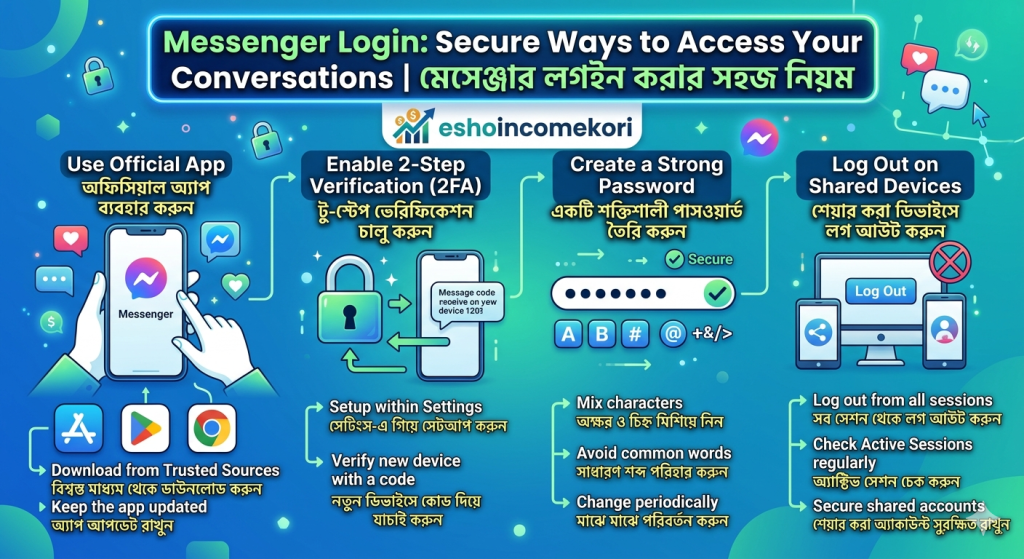
Messenger Login: Secure Ways to Access Your Conversations মেসেঞ্জার লগইন করার সহজ নিয়ম
মেসেঞ্জার লগইন (Messenger Login) করার সঠিক পদ্ধতি,Messenger Login: Secure Ways to Access Your Conversations | মেসেঞ্জার লগইন করার সহজ নিয়মপাসওয়ার্ড ভুলে গেলে রিকভারি এবং ওয়ান-ট্যাপ লগইন ফিচার সম্পর্কে বিস্তারিত গাইডলাইন। Learn how to securely log into your Messenger app effortlessly.
Introduction: মেসেঞ্জারে লগইন—যোগাযোগের নতুন শুরু
বর্তমান সময়ে আমাদের ব্যক্তিগত এবং প্রফেশনাল যোগাযোগের সিংহভাগই ঘটে Facebook Messenger-এ। তবে এই প্ল্যাটফর্মে প্রবেশের প্রথম ধাপ হলো Messenger Login। অনেকেই হয়তো নতুন ফোন কিনেছেন অথবা অ্যাপটি আপডেট করার পর লগইন করতে গিয়ে কিছুটা দ্বিধায় পড়ছেন। মেসেঞ্জারের লগইন প্রক্রিয়াটি ফেসবুক অ্যাপের লগইন প্রক্রিয়ার মতোই অনেকটা, তবে কিছু স্পেসিফিক সেটিংস জানলে আপনি অনেক দ্রুত এবং নিরাপদে আপনার চ্যাটবক্সে প্রবেশ করতে পারবেন। আজকের আর্টিকেলে আমরা মেসেঞ্জার লগইন করার বিভিন্ন উপায় এবং এর নিরাপত্তা নিশ্চিত করার কিছু টিপস নিয়ে আলোচনা করব।
১. মেসেঞ্জারে লগইন করার বিভিন্ন পদ্ধতি (Methods of Login)
মেসেঞ্জারে লগইন করার জন্য মেটা আপনাকে কয়েকটি অপশন দিয়েছে, আপনার প্রয়োজন অনুযায়ী যেকোনো একটি বেছে নিতে পারেন:
-
Facebook Account Login: আপনি যদি আপনার ফোনে ইতিমধ্যে ফেসবুক অ্যাপে লগইন করে থাকেন, তবে মেসেঞ্জার অ্যাপটি ওপেন করার সাথে সাথে এটি অটোমেটিক আপনার ফেসবুক আইডির তথ্য ডিটেক্ট করবে। আপনাকে শুধু “Continue as [Your Name]” বাটনে ক্লিক করতে হবে। এটিই সবচেয়ে দ্রুত পদ্ধতি।
-
Manual Email/Phone Login: যদি আপনার ফোনে ফেসবুক অ্যাপ না থাকে বা আপনি নতুন কোনো ডিভাইসে লগইন করেন, তবে আপনার ফেসবুক অ্যাকাউন্টের সাথে যুক্ত ইমেইল আইডি বা ফোন নম্বর এবং পাসওয়ার্ড লিখে ম্যানুয়ালি লগইন করতে হবে।
-
Switching Accounts: আপনি যদি আপনার ফোনে একাধিক মেসেঞ্জার অ্যাকাউন্ট ব্যবহার করতে চান, তবে সেটিংস থেকে ‘Switch Account’ অপশনে গিয়ে দ্বিতীয় কোনো অ্যাকাউন্ট যোগ করতে পারেন। এতে খুব দ্রুত এক আইডি থেকে অন্য আইডিতে সুইচ করা যায়।
২. ওয়ান-ট্যাপ লগইন এবং পাসওয়ার্ড সেভিং (One-Tap Access)
প্রতিবার মেসেঞ্জারে প্রবেশের সময় পাসওয়ার্ড টাইপ করা বেশ বিরক্তিকর। এটি এড়ানোর উপায়গুলো হলো:
-
Save Login Info: প্রথমবার লগইনের সময় “Save login info” অপশনে ক্লিক করুন। এতে আপনার ফোনের চেইন (Keychain) বা গুগল পাসওয়ার্ড ম্যানেজারে পাসওয়ার্ডটি সেভ হয়ে যাবে। পরবর্তীতে অ্যাপ ওপেন করলেই প্রোফাইল আইকনের ওপর একবার ট্যাপ করলেই লগইন হয়ে যাবে।
-
Biometric Lock (App Lock): এখন অনেক ফোনে মেসেঞ্জারের নিজস্ব সেটিংসে অ্যাপ লক ফিচার থাকে। আপনি যদি একবার লগইন করে রাখেন, তবে অ্যাপটি খোলার সময় ফিঙ্গারপ্রিন্ট বা ফেস-লক ব্যবহার করে খুব সহজেই ভেতরে প্রবেশ করা যাবে। এটি আপনার চ্যাটের নিরাপত্তাও বাড়াবে।
৩. পাসওয়ার্ড ভুলে গেলে লগইন করবেন কীভাবে?
পাসওয়ার্ড ভুলে যাওয়া খুব সাধারণ একটি বিষয়, কিন্তু মেসেঞ্জারে লগইন করার ক্ষেত্রে এটি বাধা হয়ে দাঁড়ায় না।
-
Forgotten Password: মেসেঞ্জার লগইন পেজে ‘Forgot password?’ লিঙ্কটি থাকে। এখানে আপনার ইমেইল বা ফোন নম্বর দিলে একটি রিকভারি কোড পাঠানো হবে।
-
Login via WhatsApp: বর্তমানে মেটা হোয়াটসঅ্যাপকে মেসেঞ্জারের সাথে যুক্ত করেছে। যদি আপনার মেসেঞ্জার অ্যাকাউন্টটি হোয়াটসঅ্যাপের সাথে কানেক্টেড থাকে, তবে পাসওয়ার্ড রিসেট কোডটি আপনি সরাসরি আপনার হোয়াটসঅ্যাপে রিসিভ করতে পারবেন, যা খুব দ্রুত এবং সহজ।
৪. মেসেঞ্জার লগইন সিকিউরিটি টিপস
আপনার মেসেঞ্জারে ব্যক্তিগত চ্যাট থাকে, তাই লগইনের ক্ষেত্রে নিচের সতর্কতাগুলো অবশ্যই অবলম্বন করবেন:
-
Two-Factor Authentication (2FA): এটি সবচেয়ে জরুরি। সেটিংসে গিয়ে 2FA অন করে রাখুন। এতে অন্য কেউ অন্য ডিভাইস থেকে আপনার মেসেঞ্জার আইডিতে লগইন করার চেষ্টা করলে আপনার মোবাইলে একটি নোটিফিকেশন আসবে, যা আপনি ‘Approve’ না করলে সে লগইন করতে পারবে না।
-
Check Logged In Devices: মাঝে মাঝে চেক করুন আপনার মেসেঞ্জার অ্যাকাউন্টটি আর কোন কোন ডিভাইসে লগইন করা আছে। Settings > Account Center > Security and Login-এ গিয়ে অপরিচিত সব ডিভাইস থেকে ‘Log Out’ করে দিন।
-
Public Device Warning: পাবলিক কম্পিউটার বা অন্যের ফোনে মেসেঞ্জার লগইন করলে কাজ শেষে অবশ্যই ‘Log Out’ করবেন। শুধু অ্যাপ আনইন্সটল করা বা ট্যাপ করে বের হয়ে আসাটা লগআউট নয়।
৫. লগইন সংক্রান্ত সাধারণ সমস্যা ও সমাধান
-
“Invalid Password”: পাসওয়ার্ড ভুল দেখালে কিবোর্ডের স্পেস বা Caps Lock চেক করুন।
-
“Session Expired”: এই এররটি আসলে পুনরায় পাসওয়ার্ড দিয়ে লগইন করুন। অনেক সময় সার্ভার ইস্যুর কারণে সেশন এক্সপায়ার হয়।
-
“Login Failed”: যদি বারবার এই এররটি আসে, তবে আপনার ফোনের ইন্টারনেট কানেকশন চেক করুন এবং মেসেঞ্জার অ্যাপটি একবার আনইন্সটল করে নতুন করে ইন্সটল করুন।
Conclusion (উপসংহার)
Messenger Login হলো আপনার ভার্চুয়াল বন্ধু এবং পরিবারের সাথে যোগাযোগের গেটওয়ে। সঠিক পদ্ধতিতে লগইন করা, পাসওয়ার্ড মনে রাখা এবং সিকিউরিটি সেটিংসগুলো ঠিকমতো মেইনটেইন করা আপনার অ্যাকাউন্টের নিরাপত্তার জন্য অপরিহার্য। আশা করি, এই গাইডটি অনুসরণ করলে আপনি কোনো ঝামেলা ছাড়াই আপনার মেসেঞ্জার অ্যাকাউন্টে প্রবেশ করতে পারবেন এবং আপনার ব্যক্তিগত চ্যাটগুলো নিরাপদ রাখতে পারবেন।
আরো পড়ুন
- অনলাইন লোন সার্ভিস দিয়ে ইনকাম Incomeকরুন
- এফিলিয়েট Affiliate এবং ব্লগিং মার্কেটিং এর জন্যে কাজের ১০টি টুলস
- কিভাবে মাত্র ৫ মিনিটে logo লোগো তৈরি করবেন? ফ্রি লোগো ডিজাইন
- ফাইন্যান্স ও বিজনেস ব্লগ লিখে ইনকাম Income করুন
- স্ক্রিল Skrill– অর্থ লেনদেনের সহজ ও নিরাপদ পদ্ধতি
Frequently Asked Questions (FAQ)
Q1: আমি কি ফেসবুক ছাড়াই মেসেঞ্জার ব্যবহার করতে পারব?
Ans: না, বর্তমান নিয়ম অনুযায়ী মেসেঞ্জার ব্যবহারের জন্য একটি অ্যাক্টিভ ফেসবুক অ্যাকাউন্ট থাকা বাধ্যতামূলক।
Q2: মেসেঞ্জারে কয়টি অ্যাকাউন্ট লগইন করা যায়?
Ans: মেসেঞ্জার অ্যাপে আপনি চাইলে একসাথে একাধিক অ্যাকাউন্ট লগইন করে রাখতে পারেন এবং প্রোফাইল আইকনের মাধ্যমে খুব সহজে সেগুলোর মধ্যে সুইচ করতে পারেন।
Q3: আমার মেসেঞ্জার লগইন কোড আসছে না, কী করব?
Ans: নেটওয়ার্ক সমস্যার কারণে কোড আসতে দেরি হতে পারে। কিছুক্ষণ অপেক্ষা করে ‘Resend Code’ বাটনে ক্লিক করুন অথবা কোড রিসিভ করার মাধ্যম হিসেবে WhatsApp বা ইমেইল সিলেক্ট করুন।
Q4: অন্য কেউ কি আমার চ্যাট পড়তে পারবে যদি সে আমার আইডি অন্য ফোনে লগইন করে?
Ans: যদি আপনার অ্যাকাউন্টে 2FA (টু-ফ্যাক্টর অথেনটিকেশন) চালু থাকে, তবে সে চাইলেই লগইন করতে পারবে না। তাই 2FA সবসময় চালু রাখা জরুরি।
Q5: মেসেঞ্জারের অ্যাপ লক ফিচার কোথায় পাব?
Ans: মেসেঞ্জার অ্যাপের প্রোফাইল পিকচারে ট্যাপ করুন > Privacy & Safety > App Lock-এ গিয়ে আপনি আপনার ফোনের বায়োমেট্রিক বা পিন লক সেট করতে পারবেন।