


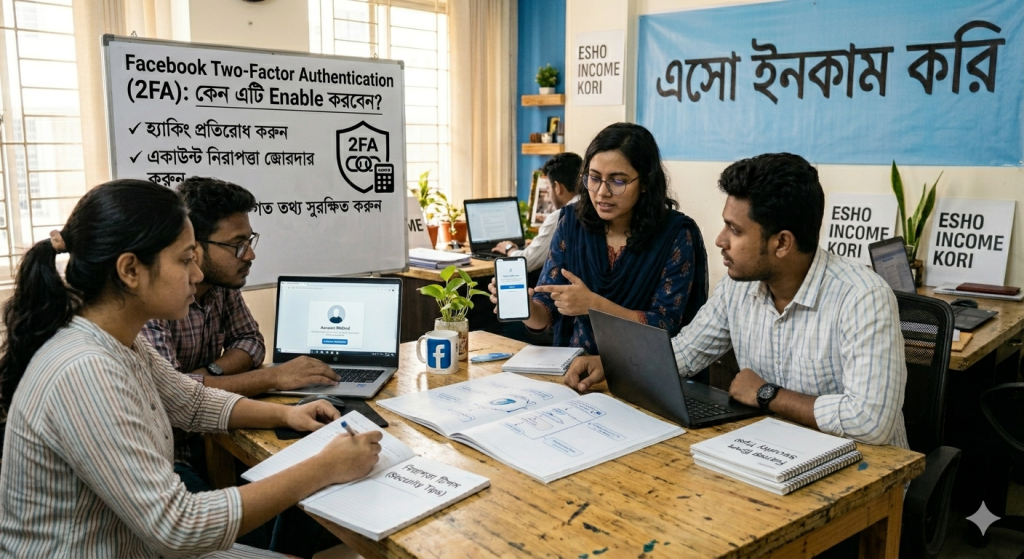
Facebook Two-Factor Authentication (2FA): কেন এটি Enable করবেন?
Facebook Two-Factor Authentication (2FA) কী? Facebook Two-Factor Authentication (2FA): কেন এটি Enable করবেন? কেন এটি চালু করা জরুরি? কীভাবে enable করবেন? 2FA এর সুবিধা, অসুবিধা ও সম্পূর্ণ গাইড। বাংলা ও ইংরেজি মিশ্রিত ভাষায় আপনার অ্যাকাউন্ট সুরক্ষিত রাখুন।
ভূমিকা (Introduction)
আপনি কি জানেন – প্রতি ১০ মিনিটে একজন Facebook user-এর অ্যাকাউন্ট হ্যাক হয়?
শকিং, তাই না? সাইবার ক্রিমিনালরা দিনরাত চেষ্টা করে আপনার পাসওয়ার্ড বের করার। আর একবার পাসওয়ার্ড পেয়ে গেলে তারা আপনার অ্যাকাউন্ট দখল করে নেয় – আপনার ছবি, মেসেজ, এমনকি ফ্রেন্ডদের কাছেও টাকা চাইতে পারে।
কিন্তু আপনার অ্যাকাউন্টকে ১০০ গুণ বেশি সুরক্ষিত করার একটি সহজ উপায় আছে – Two-Factor Authentication (2FA)।
2FA মানে পাসওয়ার্ডের পাশাপাশি আরও একটি অতিরিক্ত স্তরের নিরাপত্তা। হ্যাকার আপনার পাসওয়ার্ড জানলেও আপনার অ্যাকাউন্টে ঢুকতে পারবে না – কারণ দ্বিতীয় কোডটি শুধু আপনার মোবাইলে আসবে।
এই আর্টিকেলে আমি শেয়ার করব:
-
2FA কী এবং কেন এটি জরুরি
-
কীভাবে Enable করবেন (সব পদ্ধতি)
-
SMS vs Authenticator App – কোনটি ভালো?
-
Backup code কেন নিবেন
-
সমস্যা ও সমাধান
ভাষা হবে বাংলা + ইংরেজি মিক্স – কারণ 2FA নিয়ে আলোচনায় technical term গুলো ইংরেজিতেই বেশি প্রচলিত।
তাহলে শুরু করি – Facebook 2FA মাস্টারক্লাস!
১: Two-Factor Authentication (2FA) কী? (What is 2FA?)
সহজ ভাষায়:
Two-Factor Authentication মানে – আপনার অ্যাকাউন্টে ঢুকতে দুটি জিনিস লাগবে:
-
Something you know (আপনার পাসওয়ার্ড)
-
Something you have (আপনার মোবাইল ফোন – যেখানে কোড আসবে)
উদাহরণ:
আপনি আপনার Facebook অ্যাকাউন্টে লগইন করার চেষ্টা করলেন। পাসওয়ার্ড দিলেন (১ম ফ্যাক্টর)। এখন Facebook আপনার মোবাইলে একটি ৬ ডিজিটের কোড পাঠাবে। আপনি সেই কোড টাইপ করলেন (২য় ফ্যাক্টর)। তাহলেই লগইন করতে পারবেন।
হ্যাকার আপনার পাসওয়ার্ড জানে। কিন্তু আপনার মোবাইল ফোন তার কাছে নেই। তাই সে লগইন করতে পারবে না।
2FA কেন “Two-Factor” বলা হয়?
“Factor” মানে প্রমাণের উপাদান। তিন ধরনের factor আছে:
| Factor | মানে | উদাহরণ |
|---|---|---|
| 1st Factor | কিছু যা আপনি জানেন | পাসওয়ার্ড, PIN |
| 2nd Factor | কিছু যা আপনার কাছে আছে | ফোন, সিকিউরিটি কী |
| 3rd Factor | কিছু যা আপনি নিজে | ফিঙ্গারপ্রিন্ট, ফেস আইডি |
2FA প্রথম দুটি factor ব্যবহার করে। 3FA (Three-Factor) তৃতীয়টাও যোগ করে – কিন্তু Facebook এখনো সেটি সাপোর্ট করে না।
২: কেন 2FA চালু করা জরুরি? (Why Enable 2FA?)
পরিসংখ্যান (২০২৬):
| তথ্য | মান |
|---|---|
| প্রতিদিন হ্যাক হওয়া অ্যাকাউন্ট | ~১.৫ লাখ |
| 2FA চালু থাকলে হ্যাকের সম্ভাবনা | ৯৯.৯% কমে যায় |
| 2FA ব্যবহারকারী (%) | মাত্র ২৫% (বাকিরা ঝুঁকিতে) |
কেন 2FA জরুরি?
| কারণ | ব্যাখ্যা |
|---|---|
| পাসওয়ার্ড leak হলেও সুরক্ষা | আপনার পাসওয়ার্ড ডাটাবেস থেকে চুরি হয়ে গেলেও 2FA থাকায় হ্যাকার ঢুকতে পারবে না |
| ফিশিং থেকে বাঁচায় | ফিশিং সাইটে পাসওয়ার্ড দিয়ে ফেললেও, 2FA কোড দিতে পারবে না (কারণ কোড আসবে আসল Facebook থেকে) |
| ব্রুট ফোর্স অ্যাটাক প্রতিরোধ | হ্যাকার বারবার পাসওয়ার্ড ট্রাই করলেও 2FA থামিয়ে দেয় |
| মাইন্ড পিস | জানবেন আপনার অ্যাকাউনต์ সুরক্ষিত |
| সকল major প্ল্যাটফর্মে স্ট্যান্ডার্ড | Google, Apple, Microsoft, Amazon – সবাই 2FA recommend করে |
আসল উদাহরণ:
২০২৪ সালে একটি বড় ডাটাবেস লিক হয়েছিল – লাখ লাখ পাসওয়ার্ড প্রকাশিত হয়েছিল। যাদের 2FA ছিল না, তাদের অ্যাকাউন্ট হ্যাক হয়েছে। যাদের 2FA ছিল, তারা নিরাপদ ছিল।
৩: 2FA কীভাবে কাজ করে? (How 2FA Works)
ধাপে ধাপে প্রক্রিয়া:
Step 1: আপনি Facebook এ লগইন করার চেষ্টা করছেন (ইমেইল + পাসওয়ার্ড)
Step 2: Facebook চেক করে – এই অ্যাকাউন্টে 2FA চালু আছে কিনা
Step 3: 2FA চালু থাকলে Facebook বলে – “আমরা আপনার ফোনে একটি কোড পাঠিয়েছি”
Step 4: আপনার ফোনে (SMS বা Authenticator App) একটি ৬ ডিজিটের কোড আসে
Step 5: আপনি সেই কোড টাইপ করেন
Step 6: কোড ম্যাচ করলে – লগইন সফল
কোড কতক্ষণ valid থাকে?
-
সাধারণত ৩০-৬০ সেকেন্ড
-
সময় শেষ হলে নতুন কোড নিতে হবে
“Remember this device” অপশন:
আপনি যদি নিজের ফোন বা কম্পিউটার ব্যবহার করেন, তাহলে “Remember this device” টিক দিতে পারেন। তাহলে পরবর্তী ৩০ দিন পর্যন্ত সেই ডিভাইসে কোড চাইবে না। কিন্তু নতুন ডিভাইস থেকে লগইন করতে চাইলে আবার কোড লাগবে।
৪: কীভাবে 2FA Enable করবেন? (Step by Step Guide)
পদ্ধতি ১: SMS (টেক্সট মেসেজ) – সবচেয়ে সহজ
Step 1: Facebook খুলুন → Settings → “Security and Login”
Step 2: “Two-Factor Authentication” সেকশনে → “Edit” ক্লিক করুন
Step 3: “Get Started” ক্লিক করুন
Step 4: পদ্ধতি নির্বাচন করুন → “Text Message (SMS)”
Step 5: আপনার ফোন নম্বর দিন (যেটি অ্যাকাউন্টের সাথে যুক্ত)
Step 6: Facebook আপনার নম্বরে একটি ৬ ডিজিটের কোড পাঠাবে
Step 7: কোড টাইপ করুন → “Continue”
Step 8: “Enable” ক্লিক করুন
✅ হয়ে গেল! এখন থেকে লগইন করতে SMS কোড লাগবে।
২: Authenticator App (Google Authenticator / Microsoft Authenticator) – আরও নিরাপদ
SMS-এর চেয়ে Authenticator App বেশি নিরাপদ। কারণ SMS কখনো হাইজ্যাক হতে পারে (SIM swap attack)।
Step 1: আপনার ফোনে Google Authenticator বা Microsoft Authenticator অ্যাপ ডাউনলোড করুন
Step 2: Facebook-এ 2FA সেটিংসে যান (উপরের মতো)
Step 3: পদ্ধতি নির্বাচন করুন → “Authenticator App”
Step 4: Facebook একটি QR code দেখাবে
Step 5: Authenticator অ্যাপ খুলুন → “+” বা “Scan QR code” → QR code scan করুন
Step 6: অ্যাপে একটি ৬ ডিজিটের কোড দেখাবে (৩০ সেকেন্ড পর বদলায়)
Step 7: সেই কোড Facebook-এ টাইপ করুন
Step 8: “Enable” ক্লিক করুন
✅ হয়ে গেল! এখন Authenticator App থেকে কোড নিয়ে লগইন করতে হবে।
Google Authenticator vs Microsoft Authenticator:
| দিক | Google Authenticator | Microsoft Authenticator |
|---|---|---|
| ক্লাউড ব্যাকআপ | না (ফোন বদলালে কোড চলে যায়) | হ্যাঁ (Microsoft account এ backup হয়) |
| সহজতা | সহজ | সহজ |
| একাধিক অ্যাকাউন্ট | হ্যাঁ | হ্যাঁ |
| সেরা জন্য | যারা ক্লাউড চান না | যারা backup চান |
৩: Security Key (Physical Key) – সবচেয়ে নিরাপদ
কী?
একটি USB ডিভাইস যা আপনি কম্পিউটারে লাগান। বাটন চাপলেই লগইন হয়ে যায়।
উদাহরণ: YubiKey, Google Titan Key
খরচ: $২০-৫০ (প্রায় ২,০০০-৫,০০০ টাকা)
কাদের জন্য?
High-profile accounts (সাংবাদিক, রাজনীতিবিদ, সেলিব্রিটি, যাদের অ্যাকাউন্টের মূল্য অনেক বেশি)
কীভাবে করবেন:
-
2FA সেটিংস → “Security Key” সিলেক্ট করুন
-
USB key কম্পিউটারে লাগান
-
বাটন চাপুন
-
Done
৫: Backup Code – আপনার লাইফসেভার (Why You Need Backup Codes)
Backup Code কী?
আপনি যখন 2FA চালু করবেন, Facebook আপনাবে ১০টি backup code দেবে। এগুলি একবার ব্যবহারযোগ্য কোড।
কেন Backup Code দরকার?
-
আপনার ফোন হারিয়ে গেলে বা চুরি হলে
-
Authenticator app কাজ না করলে
-
SMS না এলে (নেটওয়ার্ক সমস্যা)
-
বিদেশে গিয়ে সিম কাজ না করলে
Backup Code কোথায় পাবেন?
2FA চালু করার সময় Facebook দেখাবে। ছবি তুলে রাখুন অথবা লিখে নিরাপদ জায়গায় রাখুন (যেমন: Google Drive, password manager, ড্রয়ারে লিখে)
Backup Code কীভাবে ব্যবহার করবেন?
লগইন করার সময় 2FA কোড চাইলে নিচে “Use backup code” অপশন দেখাবে। সেখানে একটি backup code টাইপ করুন।
সতর্কতা: প্রতিটি backup code একবার ব্যবহারযোগ্য। ব্যবহার হয়ে গেলে সেটি কাজ করবে না। সবগুলো ব্যবহার হয়ে গেলে নতুন করে generate করতে পারেন (Settings → 2FA → Get new backup codes)
৬: 2FA এর সুবিধা ও অসুবিধা (Pros & Cons)
সুবিধা (Pros):
| সুবিধা | ব্যাখ্যা |
|---|---|
| ৯৯.৯% সুরক্ষা | পাসওয়ার্ড জানলেও অ্যাকাউন্ট হ্যাক হবে না |
| ফ্রি | কোন খরচ নেই (SMS-এ অপারেটর চার্জ লাগতে পারে, কিন্তু সাধারণত ফ্রি) |
| সহজ | একবার সেট করলে লগইনের সময় মাত্র ১০ সেকেন্ড বেশি লাগে |
| পিস ও মোবাইল উভয়েই কাজ করে | |
| রিমেম্বার ডিভাইস | নিজের ডিভাইসে ৩০ দিনের জন্য কোড চায় না |
অসুবিধা (Cons):
| অসুবিধা | ব্যাখ্যা |
|---|---|
| ফোন হারালে সমস্যা | backup code না থাকলে অ্যাকাউন্ট লক হতে পারে |
| প্রতি লগইনে ১০ সেকেন্ড বেশি | অনেকের কাছে irritating |
| SMS হাইজ্যাক হতে পারে | SIM swap attack হলে SMS কোড হ্যাকার পেতে পারে (Authenticator App এ সমস্যা নেই) |
| বিদেশে গেলে SMS নাও আসতে পারে | রোমিং চালু না থাকলে |
৭: সমস্যা ও সমাধান (Troubleshooting)
সমস্যা ১: আমার ফোন হারিয়ে গেছে – কী করব?
সমাধান:
-
Backup code ব্যবহার করুন (যদি রাখেন)
-
যদি backup code না থাকে, তাহলে Identity verification (NID আপলোড) করে অ্যাকাউন্ট রিকভার করুন
-
ফোন ফিরে পেলে (বা নতুন ফোনে) Authenticator app পুনরায় সেট করুন
সমস্যা ২: Authenticator app কাজ করছে না (কোড ভুল দেখাচ্ছে)
সমাধান:
-
আপনার ফোনের সময় সঠিক কিনা চেক করুন (Settings → Date & Time → Automatic)
-
Authenticator app রিসেট করুন
-
Backup code ব্যবহার করুন
-
Facebook-এ 2FA off করে আবার on করুন
সমস্যা ৩: SMS আসছে না
সমাধান:
-
৬০ সেকেন্ড অপেক্ষা করে “Resend” ক্লিক করুন
-
ফোনে network আছে কিনা দেখুন
-
“Call me” অপশন ব্যবহার করুন (ভয়েস কল এ কোড বলে দেবে)
-
Authenticator app ব্যবহার করুন (SMS নির্ভর না করে)
সমস্যা ৪: “Invalid code” বার্তা আসছে
সমাধান:
-
সঠিক ৬ ডিজিট টাইপ করেছেন কিনা দেখুন
-
সময়মতো টাইপ করুন (কোড ৩০-৬০ সেকেন্ড পর বদলায়)
-
Authenticator app এ নতুন কোড জেনারেট করুন
-
Backup code ব্যবহার করুন
সমস্যা ৫: আমি বিদেশে গিয়ে SMS পাচ্ছি না
সমাধান:
-
বিদেশ যাওয়ার আগে backup code নিয়ে যান
-
অথবা Authenticator app ব্যবহার করুন (ইন্টারনেট থাকলেই কাজ করে)
৮: কীভাবে 2FA Off করবেন? (Disable 2FA)
আপনি যদি 2FA বন্ধ করতে চান (যা recommended নয়):
Step 1: Settings → “Security and Login”
Step 2: “Two-Factor Authentication” → “Edit”
Step 3: “Disable” ক্লিক করুন
Step 4: Confirm করুন (পাসওয়ার্ড দিতে হতে পারে)
✅ 2FA বন্ধ হয়ে গেছে।
: 2FA বন্ধ করলে আপনার অ্যাকাউন্ট অনেক বেশি ঝুঁকিতে পড়বে। শুধু temporary বন্ধ করুন (যেমন: পুরনো ফোন repair দিতে যাচ্ছেন), আবার ফিরিয়ে আনুন।
৯: 2FA-র Future (২০২৬ ও তারপর)
কি নতুন আসছে?
| ফিচার | বর্ণনা | কখন আসবে? |
|---|---|---|
| Passkeys | ফোনের ফেস আইডি/ফিঙ্গারপ্রিন্ট দিয়ে লগইন | ইতিমধ্যে কিছু দেশে |
| WhatsApp 2FA | WhatsApp-এ কোড পাঠানো (SMS ছাড়া) | Beta তে |
| Email 2FA backup | ফোন না থাকলে ইমেইলে backup কোড | কিছু দেশে আছে |
| Biometric 2FA | ফিঙ্গারপ্রিন্ট + পাসওয়ার্ড | আসন্ন |
Passkeys কী?
এটি একটি নতুন স্ট্যান্ডার্ড। আপনি আপনার ফোনের ফেস আইডি বা ফিঙ্গারপ্রিন্ট দিয়ে Facebook এ লগইন করতে পারবেন – পাসওয়ার্ড লাগবে না। এটি 2FA-এর চেয়েও নিরাপদ।
Bangla + English Mix উদাহরণ
“আপনার Facebook account-এ Two-Factor Authentication (2FA) চালু করুন। মাত্র ৫ মিনিট সময় লাগবে। এরপর আপনার account ৯৯% secure থাকবে। শুধু SMS না করে Authenticator app ব্যবহার করুন – কারণ SIM swap attack থেকে বাঁচতে এটি বেশি effective। Backup code গুলো screenshot করে রাখুন অথবা লিখে safe জায়গায় রাখুন। তাহলে ফোন হারিয়ে গেলেও account recover করতে পারবেন।”
(FAQ)
১. 2FA চালু করলে কি আমার বন্ধুরা কিছু জানতে পারবে?
উত্তর: না। এটি শুধু আপনার লগইন প্রক্রিয়াকে সুরক্ষিত করে। বন্ধুরা কোনো পরিবর্তন দেখতে পাবে না।
২. SMS 2FA আর Authenticator App – কোনটি নিরাপদ?
উত্তর: Authenticator App বেশি নিরাপদ। কারণ SMS হাইজ্যাক হতে পারে (SIM swap attack)। Authenticator App আপনার ফোনের ভিতরে থাকে, কোড কেউ চুরি করতে পারে না।
৩. 2FA চালু থাকলে কি প্রতিবার লগইন করতে কোড লাগবে?
উত্তর: হ্যাঁ, নতুন ডিভাইস থেকে লগইন করলে। কিন্তু আপনি যদি “Remember this device” টিক দেন, তাহলে পরবর্তী ৩০ দিন ঐ ডিভাইসে কোড চাইবে না।
৪. 2FA চালু থাকলে কি আমি অন্য ডিভাইস থেকে লগআউট করতে পারি?
উত্তর: হ্যাঁ। Settings → Security and Login → “Where you’re logged in” → সব ডিভাইস থেকে লগ আউট করতে পারবেন।
৫. 2FA চালু করার পর কি পুরনো পাসওয়ার্ড কাজ করবে?
উত্তর: হ্যাঁ। 2FA পাসওয়ার্ড রিপ্লেস করে না, এটি পাসওয়ার্ডের সাথে যুক্ত একটি অতিরিক্ত স্তর।
৬. 2FA চালু থাকলে কি Facebook-এর অ্যাপ পাসওয়ার্ড দরকার?
উত্তর: সাধারণত না। কিন্তু কিছু পুরনো অ্যাপ (যেমন: third-party Twitter client) এ আলাদা app password লাগতে পারে।
৭. আমি যদি ফোন বদলাই, তাহলে Authenticator app কীভাবে ট্রান্সফার করব?
উত্তর:
-
Google Authenticator: পুরনো ফোনে অ্যাপ খুলুন → Export → QR code scan করুন নতুন ফোনে (সব অ্যাকাউন্ট ট্রান্সফার হবে)
-
Microsoft Authenticator: ক্লাউড ব্যাকআপ চালু থাকলে, নতুন ফোনে লগইন করলেই sync হবে
৮. 2FA চালু থাকলে কি আমার অ্যাকাউন্ট হ্যাক হওয়ার সম্ভাবনা ১০০% চলে যায়?
উত্তর: না, ৯৯.৯% চলে যায়। এখনও সোশ্যাল ইঞ্জিনিয়ারিং অ্যাটাক (আপনাকে ফোন করে কোড চাওয়া) এবং ম্যালওয়্যার (যা আপনার ফোন থেকে কোড চুরি করে) – এই দুটি পদ্ধতি কাজ করতে পারে। তাই সাবধান থাকা জরুরি।
৯. 2FA চালু করলে কি Facebook আমার ফোন নম্বর স্টোর করে?
উত্তর: হ্যাঁ। কিন্তু তারা নিরাপত্তার জন্যই রাখে। SMS অপশন চালু থাকলে নম্বর লাগে। Authenticator App ব্যবহার করলে নম্বর দেওয়া লাগে না।
১০. 2FA কি ফ্রি?
উত্তর: হ্যাঁ। Facebook 2FA সম্পূর্ণ ফ্রি। শুধু SMS অপশনে আপনার অপারেটর চার্জ নিতে পারে (সাধারণত ফ্রি)।
উপসংহার (Conclusion)
Two-Factor Authentication (2FA) আপনার Facebook অ্যাকাউন্টের জন্য একটি নিরাপত্তা দেয়াল। এটি চালু করলে হ্যাকার আপনার পাসওয়ার্ড জানলেও অ্যাকাউন্টে ঢুকতে পারবে না।
2FA চালু করার ৫টি ধাপ (সংক্ষেপে):
-
Settings → Security and Login → Two-Factor Authentication
-
পদ্ধতি নির্বাচন করুন: Authenticator App (recommended) বা SMS
-
সেটআপ শেষ করুন
-
Backup code নিন (ছবি তুলে রাখুন)
-
“Remember this device” ব্যবহার করুন নিজের ডিভাইসের জন্য
মনে রাখবেন:
-
Authenticator App > SMS (নিরাপত্তার দিক থেকে)
-
Backup code সবসময় রাখুন
-
ফোন বদলানোর আগে Authenticator app ট্রান্সফার করুন
-
2FA বন্ধ করবেন না (যতটা সম্ভব)
আপনার আজকের করণীয়:
-
আজই 2FA চালু করুন
-
Google Authenticator বা Microsoft Authenticator ডাউনলোড করুন
-
Backup code screenshot করে রাখুন (এবং ক্লাউডে backup করুন)
-
Trusted contacts সেট করুন (যদি না করে থাকেন)